
نتایج بیشتر...
آموزش جامع اندروید استودیو




توضیحات
این برنامه با استفاده از فیلم های آموزشی، به آموزش جامع و کاربردی نرم افزار اندروید استودیو (Android Studio)و معرفی امکانات آن برای ساخت برنامه های اندرویدی می پردازد. پس از گذراندن این دوره و یادگیری آن توسط مرور مثال های کاربردی ارائه شده در این دوره آموزشی، شما قادر به ساخت و انتشار (و در نهایت درآمدزایی از) برنامه های اندرویدی خود در کافه بازار و استورهای دیگر خواهید بود.
از سایر
محصولات آموزشی نرم افزارهای برنامه نویسی و سایت ساز
دیدن فرمایید.
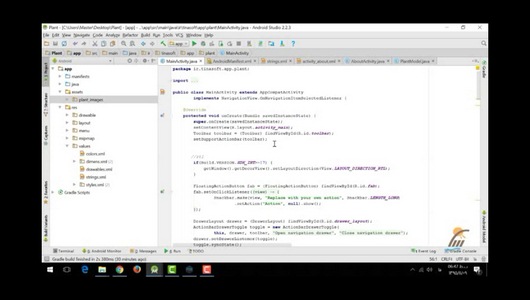
آموزش جامع اندروید استودیو (بدون مثال)
اندروید استودیو (Android Studio) محیط توسعه یکپارچه (IDE) رسمی برای توسعه برنامههای اندروید است که توسط گوگل توسعه داده شده است. این ابزار به برنامهنویسان اندروید امکان طراحی، توسعه، تست و انتشار برنامههای اندروید را بهصورت یکپارچه میدهد. اندروید استودیو با ویژگیهایی چون ویرایشگر کد قدرتمند، شبیهساز اندروید، ابزارهای تحلیلی، و مدیریت پروژه، به توسعهدهندگان این امکان را میدهد تا اپلیکیشنهای اندروید را بهراحتی ایجاد و مدیریت کنند.
در این آموزش، مباحث مختلف اندروید استودیو را بدون ذکر مثال بهصورت جامع توضیح خواهیم داد.
۱. معرفی اندروید استودیو
اندروید استودیو یک محیط توسعه یکپارچه (IDE) است که برای برنامهنویسی و توسعه برنامههای اندروید استفاده میشود. این IDE توسط گوگل طراحی و بهطور ویژه برای توسعه برنامههای اندروید بهینهسازی شده است. اندروید استودیو به برنامهنویسان ابزارهایی برای نوشتن کد، تست اپلیکیشنها، و انجام کارهای مختلف دیگر مانند مدیریت وابستگیها، شبیهسازی دستگاههای اندروید، و دیباگینگ ارائه میدهد.
ویژگیهای اندروید استودیو:
-
ویرایشگر کد هوشمند: ویرایشگر کد اندروید استودیو از قابلیتهایی مانند تکمیل خودکار کد، بررسی خطاها و پیشنهادات هوشمند بهرهبرداری میکند.
-
شبیهساز اندروید: امکان شبیهسازی دستگاههای مختلف اندروید بهمنظور تست و ارزیابی اپلیکیشنها.
-
ابزارهای تحلیل عملکرد: ابزارهایی برای بررسی عملکرد برنامه و شناسایی مشکلات مربوط به مصرف حافظه و سرعت.
-
پشتیبانی از زبانهای برنامهنویسی: اندروید استودیو از زبانهای مختلفی مانند Java، Kotlin و C++ برای توسعه برنامهها پشتیبانی میکند.
-
مدیریت وابستگیها: امکان مدیریت وابستگیها با استفاده از Gradle که یک ابزار قدرتمند برای ساخت و مدیریت پروژهها است.
۲. نصب و راهاندازی اندروید استودیو
برای استفاده از اندروید استودیو، ابتدا باید آن را نصب و راهاندازی کنید. در روند نصب، شما میتوانید:
-
سیستمعاملهای پشتیبانیشده: اندروید استودیو بهطور رسمی روی سیستمعاملهای ویندوز، مکاواس و لینوکس نصب میشود.
-
پیکربندی اولیه: پس از نصب، اندروید استودیو برای پیکربندی ابزارها و دانلود وابستگیها نیاز به تنظیمات اولیه دارد.
-
دانلود SDK: اندروید استودیو همراه با Android SDK نصب میشود که بهعنوان مجموعهای از ابزارهای توسعهاندروید، شامل کتابخانهها، ابزارهای کامپایل و شبیهسازها است.
۳. ساخت پروژه جدید
هنگامی که اندروید استودیو را نصب و راهاندازی کردید، میتوانید پروژه جدیدی ایجاد کنید. در هنگام ساخت پروژه جدید، باید موارد زیر را مشخص کنید:
-
نام پروژه: نام اپلیکیشن یا پروژه خود را تعیین کنید.
-
زبان برنامهنویسی: انتخاب زبان برنامهنویسی که برای توسعه اپلیکیشن استفاده خواهید کرد (Java یا Kotlin).
-
نوع پروژه: انتخاب قالب یا تمپلیت پروژه، مانند “Empty Activity”، “Basic Activity” و غیره.
-
هدف دستگاهها: مشخص کردن حداقل نسخه اندروید و هدف دستگاههایی که اپلیکیشن روی آنها اجرا خواهد شد.
۴. ساختار پروژه در اندروید استودیو
یک پروژه در اندروید استودیو شامل ساختاری خاص است که از چندین بخش مختلف تشکیل شده است:
-
پوشه
app: این پوشه شامل کدهای برنامه، منابع و تنظیمات مربوط به اپلیکیشن است.-
پوشه
src: شامل کدهای منبع اپلیکیشن است که به دو بخشmainوtestتقسیم میشود. درmain، کدهای اصلی اپلیکیشن قرار دارند. -
پوشه
res: شامل منابع مختلف مانند تصاویر، layoutها و فایلهای XML است. -
فایل
AndroidManifest.xml: این فایل برای پیکربندی برنامه و مشخص کردن اطلاعات مربوط به فعالیتها (Activities)، خدمات (Services)، و دیگر اجزای برنامه استفاده میشود.
-
-
پوشه
gradle: شامل فایلهای پیکربندی Gradle است که برای ساخت و مدیریت پروژه استفاده میشود. -
فایلهای
build.gradle: این فایلها برای پیکربندی وابستگیها و تنظیمات ساخت پروژه استفاده میشوند.
۵. رابط کاربری (UI) در اندروید استودیو
در اندروید استودیو، رابط کاربری برنامهها با استفاده از XML طراحی میشود. در این بخش، شما میتوانید:
-
استفاده از Layouts: اندروید استودیو از Layoutهای مختلفی مانند
LinearLayout،RelativeLayout،ConstraintLayoutو غیره پشتیبانی میکند. -
ویجتها و اجزای UI: میتوانید از ویجتهای مختلف مانند دکمهها، متون، تصاویر و فیلدهای ورودی برای ساخت رابط کاربری اپلیکیشن استفاده کنید.
-
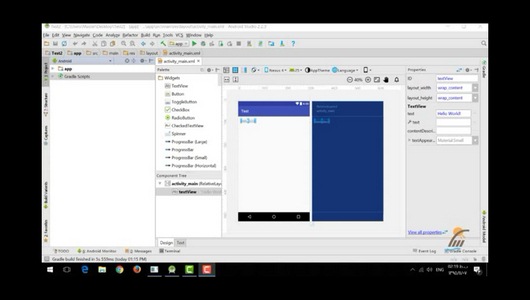
طراحی بصری: اندروید استودیو ابزارهایی برای طراحی بصری رابط کاربری دارد که به شما این امکان را میدهد که از کشیدن و رها کردن اجزا در پنجره Design استفاده کنید.
۶. کدنویسی در اندروید استودیو
در اندروید استودیو، برنامهنویسی عمدتاً در فایلهای Activity و Fragment انجام میشود:
-
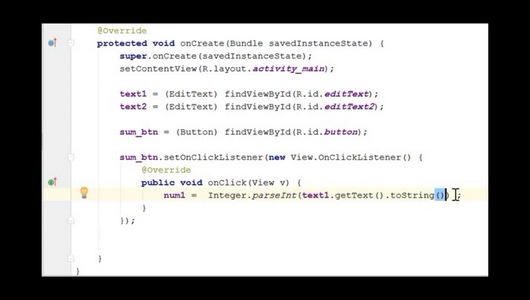
Activity: هر صفحه از اپلیکیشن اندروید معمولاً در قالب یک Activity است. یک Activity میتواند شامل کدهایی برای مدیریت رویدادها، تعامل با UI و برقراری ارتباط با سایر فعالیتها باشد.
-
Fragment: برای تقسیمبندی فعالیتها به بخشهای کوچکتر و قابل مدیریتتر از Fragment استفاده میشود.
-
Kotlin یا Java: شما میتوانید به انتخاب خود از یکی از این دو زبان برای نوشتن کد استفاده کنید. Kotlin بهطور رسمی بهعنوان زبان توصیهشده برای توسعه اندروید شناخته شده است.
۷. تست و اشکالزدایی (Debugging)
اندروید استودیو ابزارهای قدرتمندی برای تست و اشکالزدایی برنامهها فراهم میآورد:
-
شبیهساز اندروید: با استفاده از Android Emulator میتوانید برنامه خود را روی شبیهسازهای مختلف با ویژگیهای مختلف تست کنید.
-
دستگاههای واقعی: همچنین میتوانید برنامه خود را روی دستگاههای اندروید واقعی با استفاده از USB Debugging اجرا و تست کنید.
-
ابزار Debugger: ابزارهای اشکالزدایی در اندروید استودیو به شما کمک میکنند تا مشکلات کد را شناسایی و رفع کنید. این ابزار شامل نقاط توقف (breakpoints)، بررسی مقادیر متغیرها و مشاهده پیغامهای لاگ است.
۸. انتشار برنامه
پس از اینکه اپلیکیشن خود را ساختید و آن را تست کردید، مرحله انتشار آغاز میشود. اندروید استودیو ابزارهایی برای انتشار اپلیکیشن در Google Play Store ارائه میدهد:
-
ساخت فایل APK یا AAB: پس از اتمام توسعه، شما باید اپلیکیشن خود را بهصورت فایل APK (Android Package) یا AAB (Android App Bundle) بسازید.
-
ثبتنام در Google Play Console: برای انتشار برنامه خود در Google Play Store، باید در Google Play Console ثبتنام کنید و اپلیکیشن را آپلود کنید.
-
تنظیمات امنیتی: برای اطمینان از امنیت اپلیکیشن خود، باید کلیدهای امضاء (Signing Keys) را برای اپلیکیشن خود ایجاد کنید.