
نتایج بیشتر...
آموزش جامع Archicad


توضیحات
نرم افزار Archicad ابزاری دقیق به منظور طراحی ساختمان ها می باشد. این نرم افزار محصول شرکت معروف Graphisoft بوده که مخصوص اساتید و دانشجویان رشته ی عمران و سایر رشته های وابسته به آن ساخته شده است. میتوان گفت اولین نرم افزاری که برای طراحی و نقشه کشی دو و سه بعدی ساختمان ارائه شد نرم افزار
آرشیکد بود.
این مجموعه از سری نرم افزارهای آموزشی پارسیان شامل آموزش مقدماتی تا پیشرفته این نرم افزار قدرتمند می باشد.
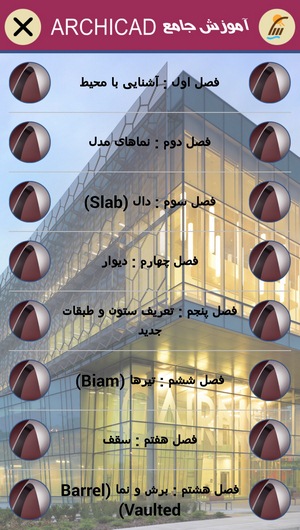
سرفصل های این مجموعه آموزشی عبارتند از:
فصل اول : آشنایی با محیط
- شیوه نصب و راه اندازی Archicad
- شروع کار با Archicad
- آشنایی با پالت Navigator
- آشنایی با پالت های Coordinates و Control Box
- خطوط شبکه یا Grid
- لایه ها
فصل دوم : نماهای مدل
- آشنایی با Floor Plan یا پلان کف
- پیمایش نمایش سه بعدی
- انتخاب المان ها جهت نمایش در نمای سه بعدی
- نماهای موازی و پرسپکتیو
- موتورها و حالات نمایش سه بعدی
- مشاهده نماهای Section و Elevation
فصل سوم : دال ( Slab )
- رسم دال یا Slab
- هاشورزنی Slab ها
- سایر تنظیمات Slab
-رسم Slab ها بوسیله Info Box
- قراردادن حفره در Slab
- تمرین : ایجاد Slab اولیه پروژه
فصل چهارم : دیوار
- تعیین شکل هندسی دیوار
- پلان برشی و نمای کف برای دیوارها
- تنظیم نحوه نمایش دیوار
- تنظیمات خط مرجع
- روشهای هندسی رسم دیوارها
- ساخت دیوارهای مدور
- رسم دیوارهای ذوزنقه ای، شیبدار و چند ضلعی
- تنظیم نحوه تقاطع دیوارها
- تمرین : ایجاد دیوارهای ساختمان
فصل پنجم : تعریف ستون و طبقات جدید
- تنظیمات ستون
- روشهای رسم ستون
- تمرین : اضافه کردن و تکثیر ستون ها
- تمرین : ایجاد یک طبقه جدید
- تمرین : افزودن Slab به طبقه گالری
فصل ششم : تیرها ( Beam )
- تنظیمات تیر
- روشهای ترسیم تیر
- تعریف حفره در تیرها
- تقاطع تیرها و المان های دیگر
- ایجاد و ویرایش پروفیل سطح مقطع
فصل هفتم : سقف
- تنظیمات سقف
- رسم سقف
- اطلاع زاویه شیب سقف
- برش دادن المان ها نسبت به سقف
- تمرین : افزودن سقف به ساختمان
- ترسیم سقف های چندگانه و گنبدی شکل
- ترسیم سقف های دارای طاق ضربی یا Barrel Vaulted
فصل هشتم : برش و نما ( Section - Elevation )
- تنظیمات پانل General
- تنظیمات مربوط به خطوط و علائم شبکه
- تنظیمات نور و رنگ نمای برشی
- نمایش سطوح طبقات در برش و نما
- ایجاد برش و نما
- تمرین : ایجاد نماهای برشی در پروژه
- تنظیمات نمایشی
- پلان برشی نمای کف
- تمرین : اصلاح و افزودن دیوارهای داخلی
- نماهای داخلی ( Interior elevations )
فصل نهم : درها و پنجره ها
- تنظیمات درها و پنجره ها
- رسم و ویرایش درها و پنجره ها
- پنجره های کنجی یا Corner Window
- تمرین : افزودن در و پنجره
- تمرین : افزودن درهای کشویی
- افزودن در و پنجره به طبقه گالری
- تمرین : اصلاح پنجره ها در نمای Elevation
- تمرین : تراز کردن درها با لبه Slab طبقه گالری
- نورگیرها یا Skylights
- انتهای دیوار یا Wall Ends
فصل دهم : پله ها - نرده ها - وسایل
- تنظیمات پله ها
- ایجاد پله ها با استفاده از الگوهای از پیش تعریف شده
- تنظیمات ساختار پلکان و پاگردها
- تنظیمات نرده ها
- ایجاد پله های سفارشی
- تمرین : افزودن پله ای به طبقه گالری
- تمرین : استفاده از دستور Find & Select
- تمرین : افزودن نرده ها
- تمرین : افزودن وسایل
فصل یازدهم : ابزارهای رسم دو بعدی
- رسم خطوط
- رسم چند ضلعی
- رسم دایره، بیضی و کمان
- رسم منحنی به کمک ابزار Spline
- رنگ آمیزی و ایجاد هاشور
- برچسب گذاری المان ها با استفاده از ابزار Label
- تنظیمات ابزار Text
- وارد کردن متن
- رسم نقاط با استفاده از ابزار Hotspot
فصل دوازدهم : اندازه گذاری
- تنظیمات ابزار Dimension
- روش های مختلف اندازه گذاری
- اندازه گذاری ارتفاع
- اندازه گذاری طبقات با استفاده از ابزار Level Dimension
- اندازه گذاری شعاعی و زاویه ای
- تبدیل واحدهای اندازه گذاری
- اندازه گذاری خودکار
فصل سیزدهم : وارد کردن و چاپ نقشه ها
- وارد کردن تصاویر
- وارد کردن تصاویر و نقشه ها توسط ایزار Drawing
- تنظیمات پانل Properties در ابزار Drawing
- سایر تنظیمات ابزار Drawing
- آشنایی با مفهوم کتاب جانمایی ( Layout Book )
- کار با جانمایی ها
- پرینت گرفتن از طرح در نماهای مختلف
- پلات گرفتن از نقشه
از سایر
محصولات آموزشی نرم افزارهای تخصصی
دیدن فرمایید.
محصولات مشابه
آموزش جامع نرم افزار SPSS
آموزش جامع نرم افزار ETABS
آموزش جامع نرم افزار Land desktop
آموزش جامع نرم افزار SAFE
آموزش نرم افزار SAP2000
آموزش مدل سازی و مونتاژ قطعات با Solidworks
آموزش ایجاد سطوح پیچیده با Solidworks
آموزش جامع نرم افزار Minitab
آموزش جامع نرم افزار Matlab
آموزش جامع Simulink
آموزش جامع نرم افزار Primavera 6
آموزش جامع نرم افزار Primavera P3
آموزش طراحی سطوح پیچیده با CATIA
آموزش ورق کاری و جوشکاری با CATIA
آموزش طراحی و مدل سازی قطعات با CATIA
آموزش جامع نرم افزار Pro Engineer
آموزش جامع نرم افزار AutoCAD
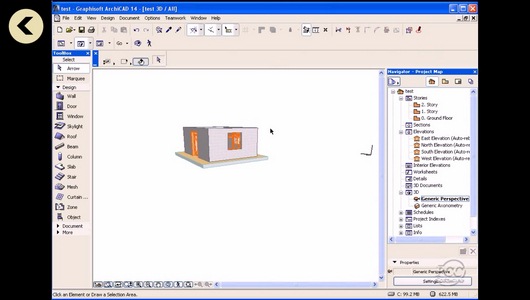
آموزش جامع نرمافزار Archicad
Archicad یکی از محبوبترین و قدرتمندترین نرمافزارها در زمینه طراحی و مدلسازی ساختمانها است که توسط شرکت Graphisoft توسعه داده شده است. این نرمافزار به طور ویژه برای معماران، طراحان و مهندسان ساختمانی طراحی شده و به آنها این امکان را میدهد که طراحیهای خود را به صورت BIM (Building Information Modeling) انجام دهند. Archicad به دلیل محیط کاربرپسند، ابزارهای پیشرفته و قابلیتهای فوقالعاده برای طراحی معماری، به انتخاب بسیاری از حرفهایها در صنعت ساختمان تبدیل شده است.
در این آموزش جامع، با نحوه استفاده از Archicad برای طراحی و مدلسازی ساختمانها آشنا میشوید.
۱. معرفی کلی نرمافزار Archicad
Archicad یک نرمافزار مدلسازی اطلاعات ساختمان (BIM) است که به طراحان و معماران این امکان را میدهد تا تمامی اجزای یک پروژه معماری را از جمله نقشهها، مدلها، نماها و جزئیات ساخت به طور دیجیتال و سهبعدی مدلسازی کنند. از جمله ویژگیهای برجسته Archicad میتوان به موارد زیر اشاره کرد:
-
مدلسازی سهبعدی ساختمانها.
-
توانایی طراحی نقشههای ۲D و ۳D.
-
ابزارهای هوشمند برای مدیریت پروژههای BIM.
-
قابلیت ایجاد مستندات و گزارشها به طور خودکار.
-
امکان همکاری آنلاین و مدیریت تیمهای پروژه.
۲. نصب نرمافزار Archicad
۲.۱. دریافت و نصب نرمافزار Archicad
برای نصب Archicad، ابتدا باید فایل نصب نرمافزار را از سایت رسمی Graphisoft یا منابع معتبر دریافت کنید. مراحل نصب به طور عمومی به صورت زیر است:
-
دانلود فایل نصب:
-
از سایت رسمی Graphisoft یا منابع معتبر نرمافزار Archicad را دانلود کنید.
-
-
اجرای فایل نصب:
-
پس از دانلود، فایل نصب را اجرا کرده و دستورالعملها را دنبال کنید.
-
-
فعالسازی نرمافزار:
-
پس از نصب، برای فعالسازی نرمافزار باید کد لایسنس را وارد کنید. این کد پس از خرید لایسنس یا از طریق آزمایشی قابل دریافت است.
-
۳. آشنایی با رابط کاربری Archicad
Archicad دارای یک رابط کاربری ساده و کاربرپسند است که شما را قادر میسازد تا به راحتی پروژههای خود را طراحی کنید. در این بخش، با بخشهای مختلف رابط کاربری آشنا خواهید شد:
۳.۱. نوار منوها و ابزارها
-
File: برای باز کردن، ذخیره، چاپ و مدیریت فایلها.
-
Edit: برای ویرایش، برش، کپی و انجام سایر دستورات ویرایشی.
-
View: برای تنظیمات نمایش پروژه، چرخش، زوم و تعیین نماهای مختلف.
-
Document: برای ایجاد مستندات و گزارشهای پروژه.
-
Design: ابزارهای اصلی طراحی مانند رسم دیوار، درب، پنجره، سقف و دیگر المانهای ساختمانی.
-
Model: ابزارهای مدلسازی سهبعدی و تبدیل مدلهای دو بعدی به سهبعدی.
-
Tools: تنظیمات پیشرفته و ابزارهای اضافی برای ایجاد جزئیات و نقشهها.
۳.۲. نوار ابزار و پنلهای جانبی
در نوار ابزار بالای صفحه، ابزارهای پرکاربرد مانند Selection Tool، Wall Tool، Door/Window Tool و ابزارهای ترسیم دیگر قرار دارند. همچنین، پنلهای جانبی برای نمایش اطلاعات پروژه و انتخاب المانها وجود دارد.
۳.۳. پنجرههای نمایشی
پنجرههای نمایشی در Archicad به شما این امکان را میدهند که مدل پروژه خود را از نماهای مختلف (نمای عمودی، افقی، سهبعدی و…) مشاهده کنید. این پنجرهها قابل تنظیم و شخصیسازی هستند تا بهترین دید را از پروژه خود داشته باشید.
۴. مدلسازی در Archicad
در Archicad، طراحی بهطور عمده با استفاده از ابزارهای مدلسازی سهبعدی انجام میشود. مراحل طراحی یک پروژه در Archicad به شرح زیر است:
۴.۱. تنظیم پروژه و سیستم مختصات
اولین قدم در شروع یک پروژه در Archicad، تنظیم پروژه است. در این مرحله، باید اندازهها، واحدها و مقیاسهای پروژه را تنظیم کنید. همچنین، میتوانید سیستم مختصات پروژه را برای دقت بیشتر تنظیم کنید.
۴.۲. ترسیم دیوارها، دربها و پنجرهها
یکی از اولین و اصلیترین مراحل طراحی، ترسیم دیوارها، دربها و پنجرهها است:
-
Wall Tool: برای ترسیم دیوارها با ابعاد و ویژگیهای مختلف استفاده میشود.
-
Door/Window Tool: این ابزار برای درج دربها و پنجرهها در دیوارها به کار میرود.
۴.۳. ایجاد سطوح و سقفها
-
Slab Tool: برای طراحی سطوح مختلف مانند دالها، کفها و سطوح مختلف به کار میرود.
-
Roof Tool: برای طراحی سقفها استفاده میشود.
۴.۴. مدلسازی فضای داخلی
برای مدلسازی فضای داخلی و قرار دادن المانهایی مانند پلهها، مبلمان و سایر اجزای داخلی از ابزارهای Interior Tool استفاده میشود.
۴.۵. طراحی نماها
با استفاده از ابزارهای Section Tool و Elevations Tool میتوانید نماهای مختلف ساختمان را طراحی کرده و جزئیات نما را بر اساس استانداردهای مختلف به پروژه اضافه کنید.
۵. تحلیل پروژه و مدیریت BIM
۵.۱. تحلیل انرژی و نور طبیعی
Archicad ابزارهایی برای تحلیل مصرف انرژی ساختمان و نور طبیعی دارد. این ابزار به شما کمک میکند تا بهرهوری انرژی ساختمان خود را تحلیل کنید و از طراحیهای پایدار بهره ببرید.
۵.۲. مدیریت مدل BIM
مدلهای طراحی شده در Archicad به صورت BIM (مدل اطلاعات ساختمان) ذخیره میشوند. این مدلها شامل اطلاعات دقیق و کاملی از هر المان سازهای مانند مواد، ابعاد، بارها و ویژگیهای ساختاری هستند.
-
Project Navigator: این ابزار به شما کمک میکند تا تمامی بخشها و نماهای پروژه را سازماندهی کرده و به راحتی به آنها دسترسی داشته باشید.
-
Collaboration: Archicad امکان همکاری آنلاین را فراهم میآورد تا تیمهای مختلف بتوانند بر روی یک پروژه مشترک کار کنند.
۵.۳. استفاده از پلاگینها و ماژولها
Archicad از پلاگینها و ماژولهای مختلفی برای افزودن قابلیتهای بیشتر پشتیبانی میکند. به عنوان مثال، برای تحلیلهای سازهای یا مدیریت پروژه، میتوانید پلاگینهای مختلفی را اضافه کنید.
۶. مستندات و گزارشها در Archicad
۶.۱. ایجاد نقشههای ۲D و ۳D
پس از طراحی، میتوانید نقشهها، نماها و مقاطع پروژه را بهطور خودکار ایجاد کنید. این مستندات شامل تمامی جزئیات و اطلاعات مورد نیاز برای ساخت و اجرای پروژه هستند.
۶.۲. ایجاد گزارشها و مستندات BIM
Archicad ابزارهایی برای ایجاد گزارشهای دقیق و مستندات از پروژه دارد که میتوانند شامل فهرست مواد، لیست اقلام و جزئیات دیگر باشند. این مستندات به راحتی میتوانند با سایر تیمها و نرمافزارها به اشتراک گذاشته شوند.
۶.۳. خروجی گرفتن از پروژه
برای ارسال پروژه به دیگر اعضای تیم یا مشتری، میتوانید پروژه را به فرمتهای مختلفی مانند PDF، DWG، IFC (برای تبادل دادههای BIM) و 3D Model خروجی بگیرید.
۷. نکات تکمیلی و توصیهها
-
استفاده از منابع آموزشی آنلاین: برای تسلط بیشتر بر روی Archicad، منابع آموزشی مانند دورههای آنلاین، ویدیوهای آموزشی، و کتابهای مرجع را دنبال کنید.
-
تمرین و آزمون: با انجام پروژههای کوچک و آزمایشی میتوانید تجربه بیشتری در استفاده از ابزارهای مختلف Archicad کسب کنید.
-
استفاده از پلاگینها: برای افزودن قابلیتهای جدید به نرمافزار، از پلاگینها و ماژولهای مختلف استفاده کنید.