
نتایج بیشتر...
آموزش جامع نرم افزار AutoCAD



توضیحات
اتوکد معروف ترین و پرکاربرد ترین نرم افزار دنیا در زمینه نقشه کشی، معماری، و طراحی صنعتی است. از اتوکد برای نقشه کشی ساختمانی و صنعتی، طراحی قطعات، مدل سازی، معماری داخلی و خارجی، و ... استفاده میگردد. امکانات متنوع AutoCAD باعث شده تا این نرم افزار در کاربردهای مختلف خانگی، اداری، تجاری، و حتی نظامی مورد استفاده قرار بگیرد.
در این مجموعه از سری نرم افزارهای آموزشی پارسیان به آموزش جامع آخرین نسخه اتوکد (AutoCad 2016) در دو سطح مقدماتی و پیشرفته پرداخته می شود.
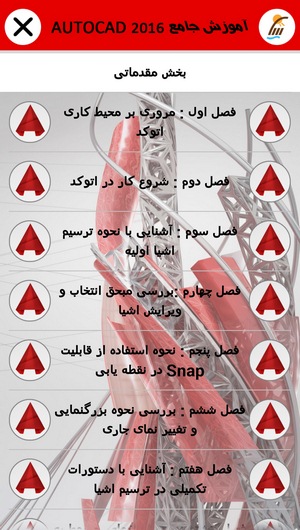
سرفصل های بخش مقدماتی:
فصل اول: مروری بر محیط کاری اتوکد
فصل دوم: شروع کار در اتوکد
فصل سوم: آشنایی با نحوه ترسیم اشیاء اولیه
فصل چهارم: بررسی مبحث انتخاب و ویرایش اشیاء
فصل پنجم: نحوه استفاده از قابلیت Snap در نقطه یابی
فصل ششم: بررسی نحوه بزرگنمایی و تغییر نمای جاری
فصل هفتم: آشنایی با دستورات تکمیلی در ترسیم اشیاء
فصل هشتم: بررسی خواص مربوط به اشیاء
فصل نهم: آشنایی با نحوه کارکردن با لایه ها
فصل دهم: بررسی دستورات مربوط به تولید و ویرایش متن
فصل یازدهم: آشنایی با دستورات تکمیلی در ویرایش اشیاء (بخش اول)
فصل دوازدهم: آشنایی با دستورات تکمیلی در ویرایش اشیاء (بخش دوم)
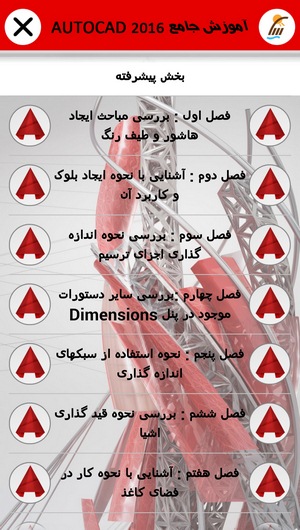
سرفصل های بخش پیشرفته:
فصل اول: بررسی مباحث ایجاد هاشور و طیف رنگ
فصل دوم: آشنایی با نحوه ایجاد بلوک و کاربرد آن
فصل سوم: بررسی نحوه اندازه گذاری اجزای ترسیم
فصل چهارم: بررسی سایر دستورات موجود در پنل Dimensions
فصل پنجم: نحوه استفاده از سبک های اندازه گذاری
فصل ششم: بررسی نحوه قیدگذاری اشیاء
فصل هفتم: آشنایی با نحوه کار در فضای کاغذ
فصل هشتم: بررسی نحوه مدیریت مجموعه Sheet
فصل نهم: آشنایی با نحوه چاپ ترسیمات
فصل دهم: xref ها (مراجع خارجی)
فصل یازدهم: تنظیمات عمومی اتوکد
فصل دوازدهم: بررسی مفاهیم تکمیلی
از سایر
محصولات آموزشی نرم افزارهای تخصصی
دیدن فرمایید.
محصولات مشابه
آموزش جامع نرم افزار SPSS
آموزش جامع نرم افزار Archicad
آموزش جامع نرم افزار ETABS
آموزش جامع نرم افزار Land desktop
آموزش جامع نرم افزار SAFE
آموزش نرم افزار SAP2000
آموزش مدل سازی و مونتاژ قطعات با Solidworks
آموزش ایجاد سطوح پیچیده با Solidworks
آموزش جامع نرم افزار Minitab
آموزش جامع نرم افزار Matlab
آموزش جامع Simulink
آموزش جامع نرم افزار Primavera 6
آموزش جامع نرم افزار Primavera P3
آموزش طراحی سطوح پیچیده با CATIA
آموزش ورق کاری و جوشکاری با CATIA
آموزش طراحی و مدل سازی قطعات با CATIA
آموزش جامع نرم افزار Pro Engineer
مقاله کامل آموزش جامع نرمافزار AutoCAD
نرمافزار AutoCAD یکی از محبوبترین و پرکاربردترین نرمافزارهای طراحی و نقشهکشی است که توسط شرکت Autodesk تولید شده است. این نرمافزار به مهندسان، معماران، طراحان صنعتی و نقشهکشها این امکان را میدهد تا طراحیهای دقیق دوبعدی و سهبعدی ایجاد کنند. AutoCAD در زمینههای مختلفی از جمله مهندسی، معماری، عمران، مکانیک و حتی هنرهای دیجیتال کاربرد دارد.
۱. معرفی محیط کاربری AutoCAD
۱.۱. نوار ابزار (Toolbar)
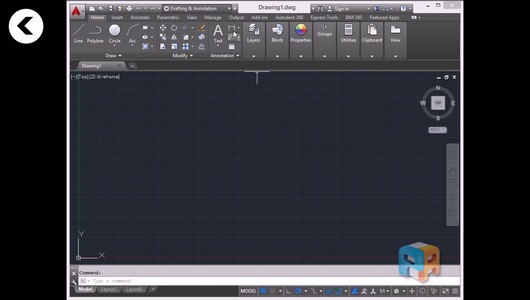
در محیط AutoCAD، ابزارها در نوار ابزار قرار دارند که شامل دستورات مختلف برای ایجاد و ویرایش طراحیها میباشد. این نوار ابزار شامل ابزارهایی مانند Line, Circle, Rectangle, Trim, Offset و بسیاری دیگر است.
۱.۲. خط فرمان (Command Line)
خط فرمان در AutoCAD یکی از مهمترین ابزارها است که به کاربر این امکان را میدهد تا دستورات را بهصورت متنی وارد کند. این ابزار برای افرادی که با دستورات متنی آشنا هستند، بسیار مفید است و بسیاری از عملیاتها را سریعتر و دقیقتر انجام میدهد.
۱.۳. پنجره طراحی (Drawing Area)
این پنجره در وسط صفحه نمایش قرار دارد و محل اصلی طراحی است. در اینجا میتوانید اشکال مختلف را ترسیم کرده و آنها را ویرایش کنید. پنجره طراحی معمولاً دارای مقیاس و سیستم مختصات است.
۱.۴. خطوط وضعیت (Status Bar)
در پایین پنجره طراحی، Status Bar قرار دارد که وضعیت فعلی نرمافزار و ویژگیهای مختلف آن را نشان میدهد. این نوار شامل اطلاعاتی مانند Grid, Snap, Ortho Mode, Polar Tracking, Object Snap و … است که هر کدام قابلیت خاصی دارند.
۲. دستورات اصلی و ابزارهای طراحی
۲.۱. خط کشیدن (Line)
برای کشیدن خطوط در AutoCAD، از دستور Line استفاده میشود. این دستور به شما این امکان را میدهد که با وارد کردن مختصات، خطوط را در صفحه طراحی رسم کنید.
-
برای استفاده از دستور Line, تایپ کنید
LINEیا از نوار ابزار آن را انتخاب کنید. -
سپس ابتدا نقطه شروع را کلیک کنید و بعد از آن نقطههای بعدی را تعیین کنید.
۲.۲. دایره کشیدن (Circle)
برای ترسیم دایره، دستور Circle را انتخاب کنید و سپس مرکز دایره و شعاع آن را وارد کنید.
-
تایپ کنید
CIRCLEیا از نوار ابزار آن را انتخاب کنید. -
بعد از تعیین مرکز، شعاع دایره را وارد کنید.
۲.۳. مستطیل کشیدن (Rectangle)
برای رسم مستطیل، دستور Rectangle را انتخاب کرده و ابتدا دو گوشه مستطیل را تعیین کنید.
-
تایپ کنید
RECTANGLEیا از نوار ابزار آن را انتخاب کنید. -
دو گوشه مستطیل را انتخاب کنید یا ابعاد آن را بهطور دقیق وارد کنید.
۲.۴. خطوط مستقیم و منحنی (Polyline)
برای ترسیم خطوط مستقیم یا منحنیهای پیوسته، میتوانید از دستور Polyline استفاده کنید.
-
تایپ کنید
PLINEو سپس نقاط مختلف را برای ترسیم خطوط و منحنیها وارد کنید.
۲.۵. چرخش و تغییر اندازه (Rotate and Scale)
دستورات Rotate و Scale به شما این امکان را میدهند که اشکال و طراحیها را تغییر اندازه داده یا بچرخانید.
-
برای چرخاندن یک شیء، دستور Rotate را وارد کنید و مرکز چرخش و زاویه چرخش را مشخص کنید.
-
برای تغییر اندازه، دستور Scale را وارد کنید و یک نقطه مرجع را انتخاب کرده و اندازه جدید را وارد کنید.
۳. ابزارهای ویرایش و تنظیمات
۳.۱. Trim (برش)
ابزار Trim برای برش دادن قسمتهای اضافی یک خط یا شکل استفاده میشود. این ابزار به شما این امکان را میدهد که قسمتهایی از اشیاء را که بهصورت غیرضروری به هم متصل شدهاند، حذف کنید.
-
تایپ کنید
TRIMو سپس قسمتهای مورد نظر برای برش را انتخاب کنید.
۳.۲. Offset (افزایش فاصله)
دستور Offset به شما این امکان را میدهد که یک کپی از یک شیء با فاصله مشخص ایجاد کنید.
-
تایپ کنید
OFFSETو فاصله مورد نظر را وارد کنید. -
سپس شیء اصلی را انتخاب کرده و کپی مورد نظر را ایجاد کنید.
۳.۳. Fillet (گوشه گرد کردن)
دستور Fillet برای گرد کردن گوشهها یا لبههای دو خط استفاده میشود.
-
تایپ کنید
FILLETو سپس شعاع گرد شدن را وارد کنید. -
دو لبه یا خط مورد نظر را انتخاب کنید تا گوشهها گرد شوند.
۳.۴. Chamfer (زائدهسازی)
دستور Chamfer برای برش زوایای مستقیم بهطور مورب بهکار میرود.
-
تایپ کنید
CHAMFERو فاصله و زاویه برش را وارد کنید.
۴. ترسیم نقشههای دوبعدی و سهبعدی
۴.۱. ترسیم نقشههای دوبعدی
در AutoCAD، نقشههای دوبعدی مانند پلانهای معماری، نقشههای مهندسی و طراحیهای صنعتی معمولاً با استفاده از ابزارهای ساده مانند Line, Circle, Rectangle, Arc و دیگر دستورات ابتدایی طراحی میشوند. میتوانید از ویژگیهایی مانند Layer (لایهها) برای جداسازی بخشهای مختلف نقشه استفاده کنید.
-
برای ایجاد نقشههای دوبعدی، از دستورات مختلف در 2D Drafting & Annotation Workspace استفاده کنید.
۴.۲. ترسیم نقشههای سهبعدی
AutoCAD امکان طراحی سهبعدی را نیز بهصورت کاملاً حرفهای فراهم میکند. برای ایجاد اشیاء سهبعدی مانند مکعب، هرم، استوانه، کره و دیگر اشکال پیچیده، میتوانید از ابزارهای 3D Modeling استفاده کنید.
-
برای ترسیم اشکال سهبعدی، به محیط 3D Modeling بروید و از ابزارهای مربوط به طراحی سهبعدی مانند Extrude, Revolve, Sweep, Union و Subtract استفاده کنید.
۵. استفاده از لایهها (Layers)
لایهها در AutoCAD به شما این امکان را میدهند که اجزای مختلف یک نقشه را سازماندهی کرده و آنها را بهراحتی مدیریت کنید. شما میتوانید اشیاء مشابه را در یک لایه قرار داده و با اعمال تغییرات در آن لایه، طراحی خود را بهبود بخشید.
-
برای استفاده از لایهها، دستور Layer را وارد کرده و لایههای جدید بسازید و رنگ، نوع خط و دیگر ویژگیها را تنظیم کنید.
۶. چاپ و خروجی گرفتن از نقشهها
۶.۱. تنظیمات چاپ
قبل از چاپ یک نقشه، باید تنظیمات چاپ را انجام دهید. این تنظیمات شامل انتخاب اندازه کاغذ، مقیاس، مرزهای چاپ و انتخاب چاپگر است.
-
از منوی File، گزینه Plot را انتخاب کنید.
-
سپس تنظیمات چاپ را مطابق نیاز خود انجام دهید.
۶.۲. خروجی گرفتن به فرمتهای مختلف
AutoCAD به شما این امکان را میدهد که نقشههای خود را به فرمتهای مختلفی مانند PDF, JPEG, DWG, DXF و دیگر فرمتها ذخیره کنید.
-
برای ذخیره نقشه در فرمتهای مختلف، از منوی File > Save As استفاده کنید.
۷. تکنیکهای پیشرفته و نکات کاربردی
-
استفاده از Blocks: برای ایجاد اشیاء تکراری و کاهش حجم فایل، از Blocks استفاده کنید. این ابزار به شما این امکان را میدهد که قطعات و اشکال مشابه را بهصورت یک بلوک ذخیره کنید و در جاهای مختلف از آن استفاده کنید.
-
استفاده از Xrefs: برای همکاری در پروژههای بزرگ، میتوانید از Xrefs (ارجاع خارجی) برای لینک دادن نقشههای مختلف استفاده کنید.
-
استفاده از ابزارهای Annotation: برای اضافه کردن توضیحات به نقشهها، از ابزارهای Text, Dimensions, Leader و دیگر ابزارهای Annotation استفاده کنید.