
نتایج بیشتر...
آموزش جامع نرم افزار ETABS



توضیحات
ETABS یک نرم افزار مخصوص ، جهت تحلیل و طراحی سازه های ساختمانی می باشد. قابلیت این نرم افزار جهت تحلیل و طراحی این نوع سازه ها جهت گیری شده است. تمام المان های یک ساختمان برای برنامه شناخته شده هستند. پردازنده های طراحی برنامه بسیار کامل می باشد و تمام المان های ساختمان را می توان در این نرم افزار طراحی کرد.
این برنامه (از سری نرم افزارهای آموزشی پارسیان) شامل آموزش جامع این نرم افزار می باشد.
از سایر
محصولات آموزشی نرم افزارهای تخصصی
دیدن فرمایید.
محصولات مشابه
آموزش جامع نرم افزار SPSS
آموزش جامع نرم افزار Archicad
آموزش جامع نرم افزار Land desktop
آموزش جامع نرم افزار SAFE
آموزش نرم افزار SAP2000
آموزش مدل سازی و مونتاژ قطعات با Solidworks
آموزش ایجاد سطوح پیچیده با Solidworks
آموزش جامع نرم افزار Minitab
آموزش جامع نرم افزار Matlab
آموزش جامع Simulink
آموزش جامع نرم افزار Primavera 6
آموزش جامع نرم افزار Primavera P3
آموزش طراحی سطوح پیچیده با CATIA
آموزش ورق کاری و جوشکاری با CATIA
آموزش طراحی و مدل سازی قطعات با CATIA
آموزش جامع نرم افزار Pro Engineer
آموزش جامع نرم افزار AutoCAD
آموزش جامع نرمافزار ETABS
ETABS (که مخفف “Extended Three-dimensional Analysis of Building Systems” است) یکی از محبوبترین و قدرتمندترین نرمافزارها در زمینه تحلیل و طراحی سازهها، به ویژه ساختمانها است. این نرمافزار توسط CSI (Computers and Structures, Inc.) توسعه داده شده و به مهندسان سازه این امکان را میدهد که سازهها را به طور سهبعدی مدلسازی کرده، تحلیل و طراحی نمایند. ETABS برای طراحی سازههای فولادی، بتنی، و سازههای ترکیبی به کار میرود و از ویژگیهای پیشرفتهای برخوردار است که در تحلیل رفتار سازهها تحت بارهای مختلف، بهویژه بارهای زلزله و باد، بسیار کاربرد دارد.
در این آموزش جامع، به معرفی و نحوه استفاده از نرمافزار ETABS برای طراحی و تحلیل سازههای مختلف خواهیم پرداخت.
۱. معرفی نرمافزار ETABS
ETABS یک نرمافزار حرفهای برای تحلیل و طراحی ساختمانها است. این نرمافزار از قابلیتهای گستردهای برای مدلسازی سازههای مختلف به صورت سهبعدی، تحلیل و طراحی انواع المانها مانند تیرها، ستونها، دالها، و دیوارها برخوردار است. ETABS به طور ویژه در تحلیل سازهها تحت بارهای مختلف مانند بارهای زلزله، باد، و بارهای مرده و زنده عملکرد بسیار خوبی دارد.
ویژگیهای کلیدی ETABS:
-
مدلسازی سهبعدی ساختمانها و سیستمهای سازهای.
-
تحلیل و طراحی سازههای فولادی، بتنی، و سازههای مختلط.
-
قابلیتهای پیشرفته برای تحلیل رفتار سازه تحت بارهای دینامیکی (مانند زلزله و باد).
-
ابزارهای مختلف برای مدلسازی بارگذاری، بارهای زلزله و تحلیلهایی مانند تحلیل مودال.
-
تحلیل سازهها در حالتهای خطی و غیرخطی.
-
طراحی بر اساس استانداردهای بینالمللی مختلف (مانند AISC, ACI, Eurocode و…).
۲. نصب نرمافزار ETABS
۲.۱. دریافت و نصب نرمافزار ETABS
برای نصب ETABS، باید مراحل زیر را دنبال کنید:
-
دانلود فایل نصب: ابتدا فایل نصب نرمافزار ETABS را از سایت رسمی CSI یا منابع معتبر دیگر دانلود کنید.
-
اجرای فایل نصب: پس از دانلود، فایل نصب نرمافزار را اجرا کرده و دستورالعملهای نمایش داده شده را دنبال کنید. در این مرحله، محل نصب نرمافزار و ویژگیهای قابل نصب (مانند زبانها یا اجزای اضافی) را انتخاب خواهید کرد.
-
فعالسازی نرمافزار: پس از نصب، باید نرمافزار را فعالسازی کنید. این مرحله نیاز به وارد کردن کد فعالسازی خواهد داشت که معمولاً از طریق خرید لایسنس یا درخواست از تولیدکننده به دست میآید.
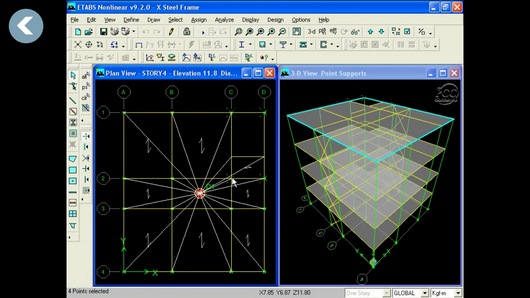
۳. آشنایی با رابط کاربری ETABS
رابط کاربری نرمافزار ETABS به گونهای طراحی شده که کار با آن بسیار آسان است. در این بخش، با اجزای اصلی رابط کاربری آشنا خواهیم شد:
۳.۱. منوها و نوار ابزار
-
File: برای مدیریت پروژهها، ذخیره، باز کردن، چاپ، و خروجی گرفتن از فایلها.
-
Edit: برای ویرایش و تغییر ویژگیهای پروژه.
-
View: تنظیمات مربوط به نمایش نمای سازه، شبکه، و دیدگاههای مختلف.
-
Draw: ابزارهای رسم و مدلسازی سازه.
-
Analyze: ابزارهای تحلیل، از جمله تحلیلهای استاتیکی و دینامیکی.
-
Design: ابزارهای طراحی برای تیرها، ستونها، دیوارها و دیگر اجزای سازه.
-
Display: برای نمایش نتایج تحلیلها و طراحیها.
-
Option: تنظیمات مختلف نرمافزار و پروژه.
۳.۲. محیط مدلسازی (Modeling Area)
این بخش محیط اصلی کار است که در آن مدلسازی سازهها انجام میشود. شما میتوانید با استفاده از ابزارهای Draw، نقاط و خطوط را برای ایجاد سازهها رسم کنید.
۳.۳. پنلها و جعبه ابزار (Panels and Toolbars)
در نوار سمت چپ یا بالا، پنلها و جعبه ابزارهایی برای دسترسی سریع به ابزارهای مختلف موجود هستند. این ابزارها شامل ابزارهایی برای ترسیم المانها (تیر، ستون، دال، دیوار، و غیره) و همچنین ابزارهای تحلیل و طراحی هستند.
۴. مدلسازی سازه در ETABS
در این بخش، با نحوه مدلسازی یک سازه ساده در ETABS آشنا میشوید.
۴.۱. تعریف سیستمهای مختصات
اولین قدم در مدلسازی، تعریف سیستم مختصات برای پروژه است. بهطور معمول، سیستم مختصات جهانی برای پروژه انتخاب میشود.
۴.۲. ترسیم هندسه سازه
برای ترسیم هندسه سازه، از ابزارهای ترسیم استفاده کنید. به عنوان مثال:
-
Create Point: برای ایجاد نقاط اولیه در پروژه.
-
Create Line: برای ترسیم خطوط و تیرها.
-
Create Area: برای ترسیم دالها و فضاهای سطحی.
-
Create Shell: برای مدلسازی دیوارها و دیگر المانهای دو بعدی.
۴.۳. ایجاد روابط اتصال و مرزها
پس از ترسیم هندسه، میتوانید روابط اتصال (مثل تیر به ستون) و مرزهای مختلف سازه را تعریف کنید. برای این کار از دستورهای مربوط به اتصال المانها و تخصیص بار استفاده میشود.
۴.۴. مدلسازی بارها و شرایط مرزی
بارهای مختلف مانند بارهای مرده، زنده، باد، زلزله و غیره باید به سازه اختصاص یابند. برای این کار، از ابزارهای اختصاص بار و شرایط مرزی استفاده کنید.
۵. تحلیل سازه در ETABS
پس از مدلسازی، باید تحلیل سازه را انجام دهید تا واکنش سازه به بارهای مختلف بررسی شود.
۵.۱. تحلیل استاتیکی (Static Analysis)
در تحلیل استاتیکی، سازه تحت بارهای ثابت (مانند بار مرده و زنده) مورد بررسی قرار میگیرد. این تحلیل به شما اجازه میدهد تا تغییرات در شکل و تنشهای ایجاد شده در سازه را مشاهده کنید.
۵.۲. تحلیل دینامیکی (Dynamic Analysis)
برای تحلیل بارهای دینامیکی مانند زلزله و باد، از تحلیلهای دینامیکی استفاده میشود. در این نوع تحلیلها، تغییرات زمانی بارها در نظر گرفته میشود.
-
Modal Analysis: تحلیل مودال برای تعیین فرکانسهای طبیعی و وضعیتهای مودال.
-
Response Spectrum: تحلیل طیف پاسخ برای شبیهسازی رفتار سازه تحت زلزله.
-
Time History Analysis: تحلیل تاریخچه زمانی برای شبیهسازی دقیق بارهای زلزله.
۵.۳. بررسی نتایج تحلیل
پس از انجام تحلیل، نتایج شامل نیروهای داخلی، تغییرات، و دیگر پارامترهای مهم را بررسی کنید. این نتایج معمولاً در نمودارهای مختلف به نمایش در میآیند.
۶. طراحی سازه در ETABS
بعد از تحلیل سازه، نوبت به طراحی میرسد. ETABS ابزارهای طراحی پیشرفتهای برای المانهای مختلف سازه دارد.
۶.۱. طراحی تیرها و ستونها
برای طراحی تیرها و ستونها، باید از استانداردهای طراحی مورد نظر خود استفاده کنید (مانند ACI, AISC). نرمافزار به طور خودکار میتواند طرحهای بهینهتری را برای این المانها تولید کند.
۶.۲. طراحی دالها و دیوارها
برای طراحی دالها و دیوارها نیز نرمافزار ابزارهایی برای تحلیل و طراحی مناسب آنها فراهم میکند.
۶.۳. طراحی سیستمهای ضد زلزله
در پروژههای طراحی مقاوم در برابر زلزله، ETABS ابزارهایی برای طراحی سیستمهای مقاومتی مانند دیوارهای برشی، مهاربندها و سیستمهای قاب مقاوم دارد.
۷. چاپ و خروجی گرفتن از پروژه
پس از انجام طراحی، میتوانید نتایج پروژه را در قالب گزارشها و نقشهها استخراج کنید.
۷.۱. ایجاد گزارش طراحی
برای ایجاد گزارشهای طراحی، میتوانید از گزینههای موجود در منوی Design استفاده کنید تا گزارشی کامل شامل محاسبات طراحی، نتایج تحلیل و دیگر جزئیات پروژه را دریافت کنید.
۷.۲. خروجی گرفتن به فرمتهای مختلف
شما میتوانید مدل خود را به فرمتهای مختلف مانند DWG, DXF, PDF و Excel خروجی بگیرید.
۸. نکات تکمیلی
-
استفاده از لایهها: برای مدیریت بهتر المانهای مختلف سازه از لایهها استفاده کنید تا هر قسمت به راحتی قابل مشاهده و ویرایش باشد.
-
آموزشهای تکمیلی: برای تسلط بیشتر بر روی نرمافزار، پیشنهاد میشود که از منابع آموزشی آنلاین و کتابهای مرجع استفاده کنید.
-
استفاده از ماژولهای اضافی: در صورت نیاز به تحلیلهای خاص، میتوانید از ماژولهای اضافی نرمافزار برای تحلیلهای پیشرفتهتر استفاده کنید.


2 Comments
با سلام آموزش خوبیه اما داخل نرم افزار گفته به تمرین های فصل رجوع کنید داخل نرم افزلر تمرینی وجود ندارد و یا اینکه نقشه های ساختمان در حال طراحی موجود نمی باشد.
سلام… همانطور که در توضیحات برنامه ذکر شده است ، فایل تمرین ها را می توانید از مسیر زیر دانلود نمایید:
http://www.tinapakhsh.com/Etabs.zip