
نتایج بیشتر...
آموزش جامع نرم افزار Land desktop



توضیحات
Autodesk Land Desktop نرمافزار طراحی به کمک رایانه هست که برای استفادهٔ مهندسان عمران و نقشه بردار کاربرد دارد و برای مدلسازی سهبعدی و ترسیم مسیر راه به کار می رود.
این مجموعه (از سری نرم افزارهای آموزشی پارسیان) به آموزش جامع نرم افزار Land desktop می پردازد.
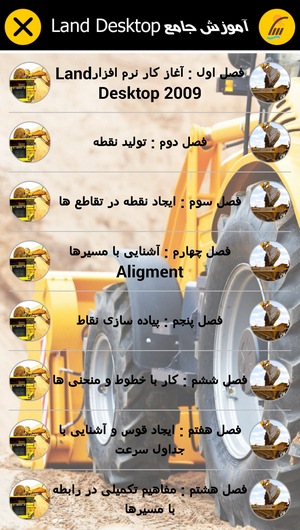
سرفصل دروس این دوره عبارتند از:
فصل اول : شروع کار با نرم افزار Land Desktop
فصل دوم : تولید نقطه
فصل سوم : ایجاد نقطه در تقاطعها
فصل چهارم : آشنائی با مسیرها (Alignments)
فصل پنجم : پیاده سازی نقاط
فصل ششم : کار با خصوط و منحنیها
فصل هفتم : ایجاد قوس و آشنائی با جداول سرعت
فصل هشتم : مفاهیم تکمیلی در رابطه با مسیرها
فصل نهم : معرفی Parcel ها یا قطعات زمین
فصل دهم : کار با پنجره Terrain Model Explorer
فصل یازدهم : کار با سطوح
فصل دوازدهم : منحنیهای میزان
فصل سیزدهم : آشنائی با مقاطع
فصل چهاردهم : انجام عملیات خاکی
فصل پانزدهم : برچسبگذاری
فصل شانزدهم : اطلاعات مربوط به اشیاء موجود در نقشه
فصل هفدهم : آشنائی با منوی Utilities
از سایر
محصولات آموزشی نرم افزارهای تخصصی
دیدن فرمایید.
محصولات مشابه
آموزش جامع نرم افزار SPSS
آموزش جامع نرم افزار Archicad
آموزش جامع نرم افزار ETABS
آموزش جامع نرم افزار SAFE
آموزش نرم افزار SAP2000
آموزش مدل سازی و مونتاژ قطعات با Solidworks
آموزش ایجاد سطوح پیچیده با Solidworks
آموزش جامع نرم افزار Minitab
آموزش جامع نرم افزار Matlab
آموزش جامع Simulink
آموزش جامع نرم افزار Primavera 6
آموزش جامع نرم افزار Primavera P3
آموزش طراحی سطوح پیچیده با CATIA
آموزش ورق کاری و جوشکاری با CATIA
آموزش طراحی و مدل سازی قطعات با CATIA
آموزش جامع نرم افزار Pro Engineer
آموزش جامع نرم افزار AutoCAD
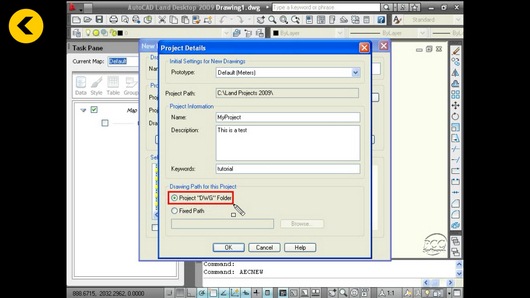
آموزش جامع نرمافزار Land Desktop
نرمافزار Land Desktop یکی از محصولات قدرتمند شرکت Autodesk است که برای انجام پروژههای مهندسی عمران، طراحی نقشههای جغرافیایی، توپوگرافی و کارهای زمینشناسی و ساختمانی استفاده میشود. این نرمافزار عمدتاً در طراحی زیرساختهای شهری، پروژههای راهسازی، طراحی شبکههای آب و فاضلاب و همچنین پروژههای ژئوماتیک کاربرد دارد.
در این آموزش، به صورت جامع به بررسی ویژگیها، قابلیتها و نحوه استفاده از نرمافزار Land Desktop خواهیم پرداخت.
۱. معرفی کلی نرمافزار Land Desktop
نرمافزار Land Desktop از ابزارهای پیشرفتهای برای مهندسان عمران، نقشهبرداران، و متخصصان ژئوماتیک ارائه میدهد. این نرمافزار معمولاً برای طراحی و مدیریت پروژههای نقشهبرداری زمین، تحلیلهای توپوگرافی، طراحی شبکههای زیربنایی، طراحی جادهها، و طراحی زمینشناسی استفاده میشود. بسیاری از این ابزارها با محیط AutoCAD ترکیب شدهاند و این امکان را میدهند که از امکانات AutoCAD برای نقشهکشی دقیق استفاده کنید.
۲. نصب نرمافزار Land Desktop
برای نصب نرمافزار Land Desktop باید مراحل زیر را دنبال کنید:
-
دریافت فایل نصب:
-
ابتدا باید فایل نصب نرمافزار Land Desktop را از سایت رسمی یا منبع معتبر دانلود کنید.
-
-
اجرای فایل نصب:
-
پس از دانلود، فایل نصب را اجرا کرده و دستورالعملهای نمایش داده شده را دنبال کنید.
-
-
تنظیمات نصب:
-
در طول فرایند نصب، ممکن است از شما خواسته شود تا ویژگیهایی را انتخاب کنید که میخواهید نصب شوند. برای استفاده از قابلیتهای پایه، انتخاب پیشفرضها کافی است.
-
-
راهاندازی نرمافزار:
-
پس از نصب، میتوانید نرمافزار را از طریق منوی Start ویندوز یا دسکتاپ اجرا کنید.
-
۳. آشنایی با رابط کاربری نرمافزار Land Desktop
پس از راهاندازی نرمافزار، رابط کاربری آن به شما این امکان را میدهد که به راحتی با ابزارها و ویژگیها کار کنید. در این قسمت، به مهمترین اجزای رابط کاربری Land Desktop اشاره میکنیم:
۳.۱. منوی اصلی (Menu Bar):
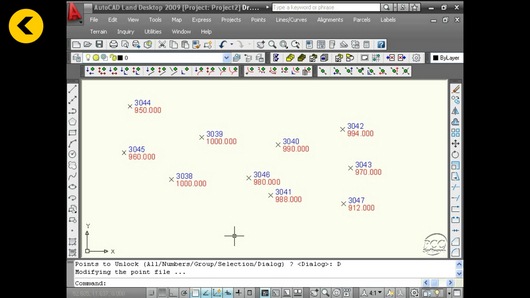
در این منو میتوانید دستورات اصلی نرمافزار را مشاهده کرده و انتخاب کنید. این منو شامل دستوراتی مانند File, Edit, View, Insert, Tools, Window و Help است.
۳.۲. نوار ابزار (Toolbars):
نوار ابزار دسترسی سریع به ابزارهای پرکاربرد نرمافزار را فراهم میآورد. این ابزارها شامل ابزارهای طراحی، اندازهگیری، ترسیم، و ویرایش هستند.
۳.۳. پنلها و جعبه ابزار (Panels and Toolboxes):
در سمت راست صفحه، پنلهایی برای مدیریت لایهها، ویژگیهای پروژه، و دسترسی به سایر تنظیمات و ابزارهای پیشرفته قرار دارد. این پنلها به شما کمک میکنند تا کار با پروژهها را سادهتر کنید.
۳.۴. پنجره نقشه (Drawing Window):
این پنجره جایی است که میتوانید نقشهها، طرحها و پروژههایتان را مشاهده و ویرایش کنید. این پنجره در واقع فضای کاری اصلی نرمافزار است.
۴. استفاده از ابزارهای طراحی و ترسیم در Land Desktop
یکی از ویژگیهای مهم Land Desktop، قابلیتهای طراحی و ترسیم پیشرفته است که برای مهندسان عمران، نقشهبرداران و متخصصان ژئوماتیک کاربرد دارند. در این قسمت، برخی از ابزارهای کلیدی نرمافزار را معرفی میکنیم.
۴.۱. ابزارهای ترسیم اولیه
برای شروع، شما باید ابزارهای ترسیم اولیه مانند خطوط، دایرهها، و چندضلعیها را استفاده کنید:
-
Line: برای رسم خطوط مستقیم.
-
Circle: برای رسم دایرهها.
-
Polyline: برای رسم چندضلعیها و مسیرهای پیچیده.
۴.۲. ابزارهای طراحی توپوگرافی
نرمافزار Land Desktop ابزارهای ویژهای برای طراحی توپوگرافی فراهم میآورد:
-
Surface Creation: ایجاد سطوح توپوگرافی بر اساس دادههای نقاط، مسیرها یا دادههای مدلسازی زمین.
-
Contours: ترسیم خطوط همارتفاع برای نمایش تفاوت ارتفاعها در نقشهها.
۴.۳. ابزارهای طراحی جادهها و شبکههای زیربنایی
برای طراحی جادهها و شبکههای زیرساختی، Land Desktop ابزارهای خاصی را ارائه میدهد:
-
Road Design: ابزار طراحی جادهها که به شما اجازه میدهد تا مسیرهای جادهای، شیبها، عرضها، و فواصل را طراحی کنید.
-
Pipe Networks: طراحی شبکههای لولهکشی برای آب، فاضلاب و دیگر زیرساختها.
۴.۴. ابزارهای محاسباتی و تحلیلها
برای تحلیل دادهها و محاسبات دقیق، Land Desktop ابزارهای پیشرفتهای را ارائه میدهد:
-
Volume Calculation: محاسبه حجم زمینبرداری و حجم خاکبرداری.
-
Grading: طراحی سطوح شیبدار و گریدینگ در پروژههای ساختمانی.
۵. کار با دادهها و مدلها
۵.۱. وارد کردن دادههای نقشهبرداری
برای طراحی دقیقتر، ممکن است نیاز داشته باشید دادههای نقشهبرداری مانند نقاط GPS یا فایلهای دیگر را وارد کنید:
-
Importing Point Data: وارد کردن دادههای نقاط از فایلهای Excel یا CAD.
-
Survey Data: استفاده از دادههای نظرسنجی و نقشهبرداری بهمنظور ایجاد سطوح توپوگرافی.
۵.۲. ایجاد و ویرایش سطوح توپوگرافی
با استفاده از دادههای وارد شده، میتوانید سطوح توپوگرافی ایجاد کرده و آنها را به طور دقیق تحلیل کنید:
-
Create Surface: ایجاد سطوح جدید با استفاده از نقاط داده یا مدلهای سطحی موجود.
-
Edit Surface: ویرایش سطوح برای تطابق با نیازهای پروژه.
۶. مدیریت پروژهها و نقشهها
۶.۱. مدیریت لایهها
در نرمافزار Land Desktop، میتوانید لایههای مختلفی ایجاد کرده و مدیریت کنید. این لایهها به شما کمک میکنند تا اجزای مختلف نقشهها را به صورت جداگانه و سازماندهی شده نمایش دهید.
-
Layer Properties: ویرایش ویژگیهای لایهها مانند رنگها، ضخامت خطوط و نوع نمایش.
-
Layer Management: فعال یا غیرفعال کردن لایهها و سازماندهی بهتر نقشهها.
۶.۲. استفاده از بلوکها و نماها
برای نمایش بهتر دادهها و تسهیل در طراحی، میتوانید از بلوکها و نماهای مختلف استفاده کنید:
-
Block Definitions: استفاده از بلوکها برای اشیاء تکراری مانند درختان، ساختمانها و علائم.
-
Views: ذخیره نماهای مختلف نقشه برای دسترسی سریع به دیدگاههای مختلف.
۷. چاپ و خروجی گرفتن
پس از انجام طراحیها و تحلیلها، ممکن است بخواهید نقشهها و پروژهها را چاپ کرده یا به فرمتهای مختلف خروجی بگیرید.
-
Print Setup: تنظیمات چاپ برای چاپ نقشهها.
-
Exporting Data: خروجی گرفتن از پروژهها به فرمتهای مختلف مانند DWG, DXF, PDF و LandXML.
۸. نکات تکمیلی و توصیهها
-
استفاده از Shortcuts: یادگیری میانبرهای صفحهکلید میتواند کار با نرمافزار را تسهیل کرده و سرعت کار شما را افزایش دهد.
-
پشتیبانی از فایلهای CAD: Land Desktop به راحتی میتواند با فایلهای DWG و DXF سازگار شود و این امکان را به شما میدهد که از فایلهای AutoCAD در پروژههای خود استفاده کنید.
-
آموزش مستمر: چون این نرمافزار دارای ابزارها و قابلیتهای زیادی است، بهتر است که به صورت مستمر با آن تمرین کرده و از منابع آموزشی مختلف برای یادگیری استفاده کنید.