
نتایج بیشتر...
آموزش نرم افزار Minitab



توضیحات
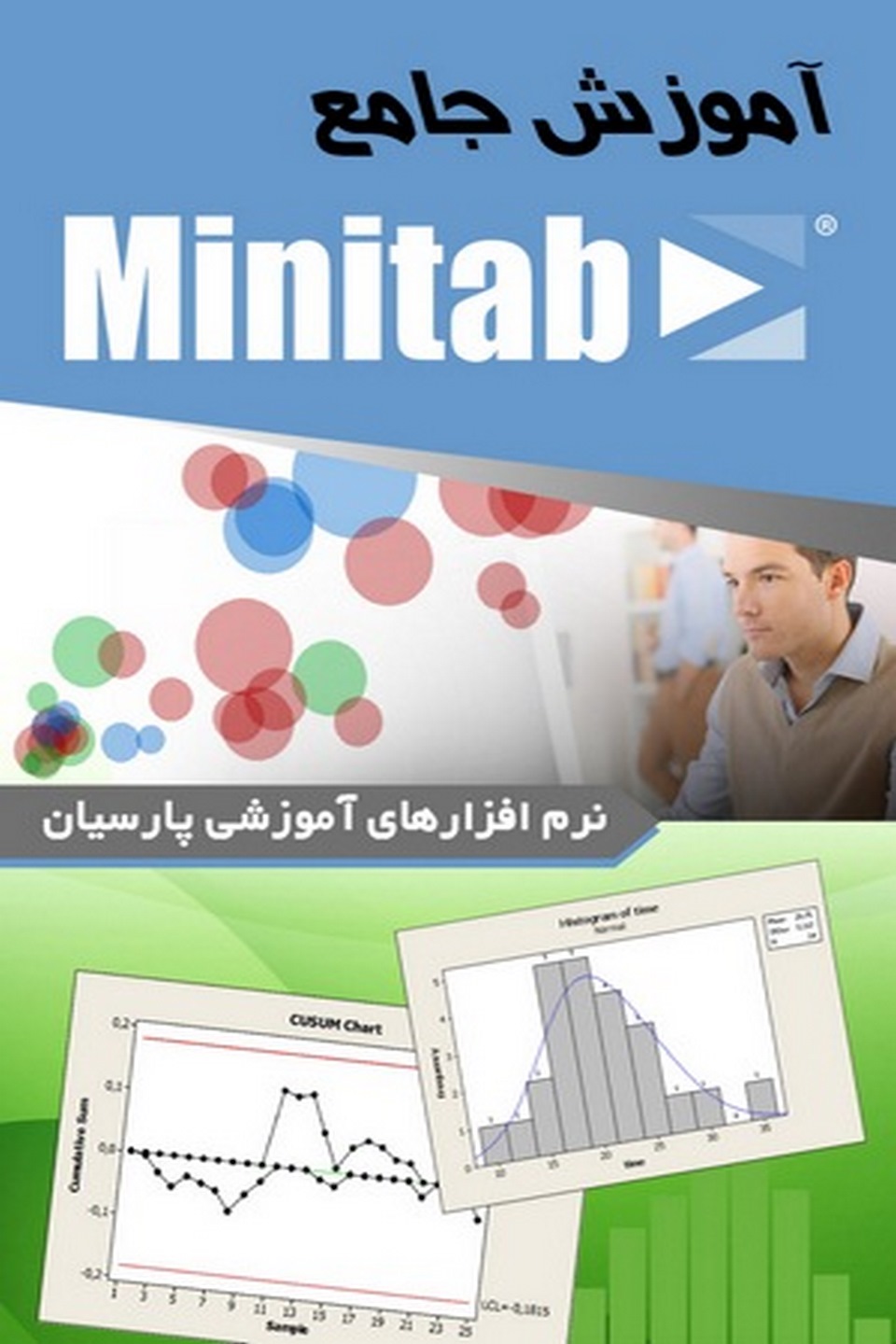
Minitab یک نرم افزار کنترل کیفیت آماری و مناسب برای پروژه های Six Sigma و بهبود کیفیت می باشد. این نرم افزار به عنوان یکی از نرم افزارهای تخصصی آمار برای کنترل کیفیت، کار بر روی اعداد و تجزیه و تحلیل داده های خام شناخته شده است و در بسیاری از واحد های صنعتی بزرگ و کوچک مورد استفاده قرار می گیرد و به وسیله آن می توان با تجزیه و تحلیل داده های آماری به طراحی آزمایشات پرداخت. همچنین انجام برخی عملیات ها مانند تولید اعداد تصادفی که از توزیع های آماری خاصی مانند توزیع نرمال، کی دو، گاما، اف، برنولی، پواسن، بتا، وایبل و … پیروی می کنند، پرداخت.
در این مجموعه از نرم افزارهای آموزشی پارسیان به آموزش جامع نرم افزار Minitab پرداخته می شود.
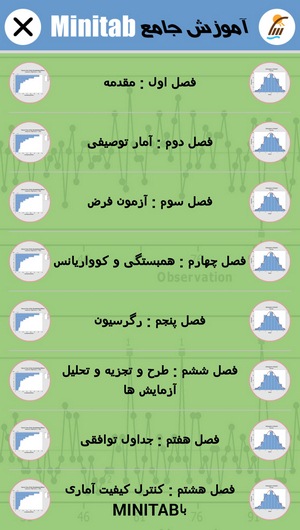
سرفصل های آموزشی این دوره عبارتند از:
فصل اول : مقدمه
فصل دوم : آمار توصیفی
فصل سوم : آزمون فرضی
فصل چهارم : همبستگی و کوواریانس
فصل پنجم : رگرسیون
فصل ششم: طرح و تجزیه و تحلیل آزمایش ها
فصل هفتم : جداول توافقی
فصل هشتم : کنترل کیفی آماری با Minitab
از سایر
محصولات آموزشی نرم افزارهای تخصصی
دیدن فرمایید.
محصولات مشابه
آموزش جامع نرم افزار SPSS
آموزش جامع نرم افزار Archicad
آموزش جامع نرم افزار ETABS
آموزش جامع نرم افزار Land desktop
آموزش جامع نرم افزار SAFE
آموزش نرم افزار SAP2000
آموزش مدل سازی و مونتاژ قطعات با Solidworks
آموزش ایجاد سطوح پیچیده با Solidworks
آموزش جامع نرم افزار Matlab
آموزش جامع Simulink
آموزش جامع نرم افزار Primavera 6
آموزش جامع نرم افزار Primavera P3
آموزش طراحی سطوح پیچیده با CATIA
آموزش ورق کاری و جوشکاری با CATIA
آموزش طراحی و مدل سازی قطعات با CATIA
آموزش جامع نرم افزار Pro Engineer
آموزش جامع نرم افزار AutoCAD
آموزش جامع نرمافزار Minitab
Minitab یکی از نرمافزارهای آماری پرکاربرد است که برای تحلیل دادهها، انجام آزمونهای آماری و ارائه گزارشهای گرافیکی استفاده میشود. این نرمافزار به دلیل رابط کاربری ساده و ابزارهای پیشرفته، بهویژه در مهندسی کیفیت و کنترل فرآیندها، محبوبیت بالایی دارد.
۱. مقدمه و آشنایی با Minitab
۱.۱. Minitab چیست؟
-
نرمافزاری برای انجام تحلیلهای آماری و کیفیتی.
-
مناسب برای تجزیه و تحلیل دادهها، بهبود فرآیندها و آزمون فرضیات.
۱.۲. ویژگیهای Minitab:
-
ابزارهای پیشرفته برای تحلیلهای توصیفی، رگرسیون، ANOVA و کنترل کیفیت.
-
قابلیت ترسیم نمودارهای آماری و تحلیلی.
-
رابط کاربری ساده و گرافیکی.
۲. شروع به کار با Minitab
۲.۱. نصب و راهاندازی:
-
دانلود و نصب نرمافزار Minitab از سایت رسمی یا منابع معتبر.
-
فعالسازی نسخه آزمایشی یا واردکردن لایسنس.
۲.۲. محیط کاربری:
-
Session Window: نمایش خروجیهای متنی (نتایج تحلیلها).
-
Worksheet: واردکردن و مشاهده دادهها.
-
Project Manager: مدیریت پروژهها و نمایش گزارشها.
۲.۳. واردکردن دادهها:
-
واردکردن دادهها به صورت دستی در Worksheet.
-
واردکردن فایلهای اکسل یا CSV:
-
مسیر: File > Open Worksheet.
-
۳. تحلیل توصیفی دادهها
۳.۱. محاسبه شاخصهای آماری:
-
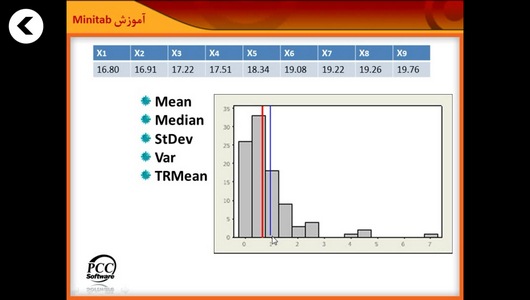
میانگین، واریانس، انحراف معیار:
-
مسیر: Stat > Basic Statistics > Display Descriptive Statistics.
-
انتخاب متغیرها و مشاهده نتایج در Session Window.
-
۳.۲. رسم نمودارهای توصیفی:
-
هیستوگرام:
-
مسیر: Graph > Histogram.
-
انتخاب متغیر و تنظیمات دلخواه.
-
-
نمودار جعبهای (Boxplot):
-
مسیر: Graph > Boxplot.
-
۴. آزمونهای آماری
۴.۱. آزمونهای فرض آماری:
-
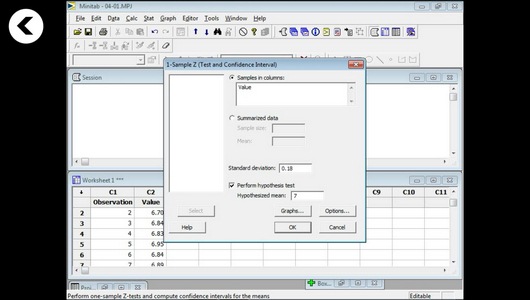
آزمون میانگین یک جامعه (One Sample t-Test):
-
مسیر: Stat > Basic Statistics > 1-Sample t.
-
واردکردن دادهها و تنظیم فرضیات.
-
-
آزمون میانگین دو جامعه (Two Sample t-Test):
-
مسیر: Stat > Basic Statistics > 2-Sample t.
-
۴.۲. آزمون نرمال بودن دادهها:
-
استفاده از آزمون Anderson-Darling:
-
مسیر: Stat > Basic Statistics > Normality Test.
-
۴.۳. آزمون ANOVA:
-
تحلیل واریانس برای مقایسه میانگین چند گروه:
-
مسیر: Stat > ANOVA > One-Way.
-
۵. رگرسیون و مدلسازی
۵.۱. رگرسیون خطی:
-
تحلیل رابطه بین متغیرها:
-
مسیر: Stat > Regression > Regression > Fit Regression Model.
-
انتخاب متغیر وابسته و مستقل.
-
۵.۲. رگرسیون چندگانه:
-
اضافه کردن چند متغیر مستقل به مدل.
۵.۳. تحلیل باقیماندهها:
-
بررسی نرمال بودن و پراکندگی دادهها.
۶. کنترل کیفیت
۶.۱. نمودارهای کنترل:
-
نمودار X̄ و R: برای دادههای متغیر:
-
مسیر: Stat > Control Charts > Variables Charts for Subgroups > Xbar-R.
-
-
نمودار P: برای دادههای کیفی:
-
مسیر: Stat > Control Charts > Attributes Charts > P Chart.
-
۶.۲. تحلیل قابلیت فرآیند (Process Capability):
-
محاسبه Cp و Cpk:
-
مسیر: Stat > Quality Tools > Capability Analysis.
-
۷. طراحی آزمایشها (DOE)
۷.۱. مقدمهای بر DOE:
-
طراحی آزمایش برای بررسی تأثیر متغیرها.
-
مسیر: Stat > DOE.
۷.۲. طراحی آزمایش کامل (Full Factorial):
-
مسیر: Stat > DOE > Factorial > Create Factorial Design.
۸. رسم نمودارهای آماری
۸.۱. نمودار پراکندگی (Scatterplot):
-
بررسی رابطه بین دو متغیر:
-
مسیر: Graph > Scatterplot.
-
۸.۲. نمودار Pareto:
-
شناسایی عوامل اصلی:
-
مسیر: Stat > Quality Tools > Pareto Chart.
-
۸.۳. نمودار سری زمانی:
-
مشاهده روند تغییرات در طول زمان:
-
مسیر: Graph > Time Series Plot.
-
۹. ذخیره و گزارشدهی
۹.۱. ذخیره پروژه:
-
ذخیره پروژه به عنوان فایل Minitab:
-
مسیر: File > Save Project.
-
۹.۲. خروجی به اکسل:
-
مسیر: File > Save Worksheet As و انتخاب فرمت Excel یا CSV.
۹.۳. تهیه گزارش:
-
استفاده از خروجیهای متنی و گرافیکی برای گزارشدهی.
۱۰. تمرینها و منابع یادگیری
تمرینهای پیشنهادی:
-
تحلیل آماری دادههای فروش یک شرکت.
-
بررسی کیفیت تولید یک محصول با استفاده از نمودارهای کنترل.
-
انجام آزمون نرمال بودن دادهها و تحلیل رگرسیون.