
نتایج بیشتر...
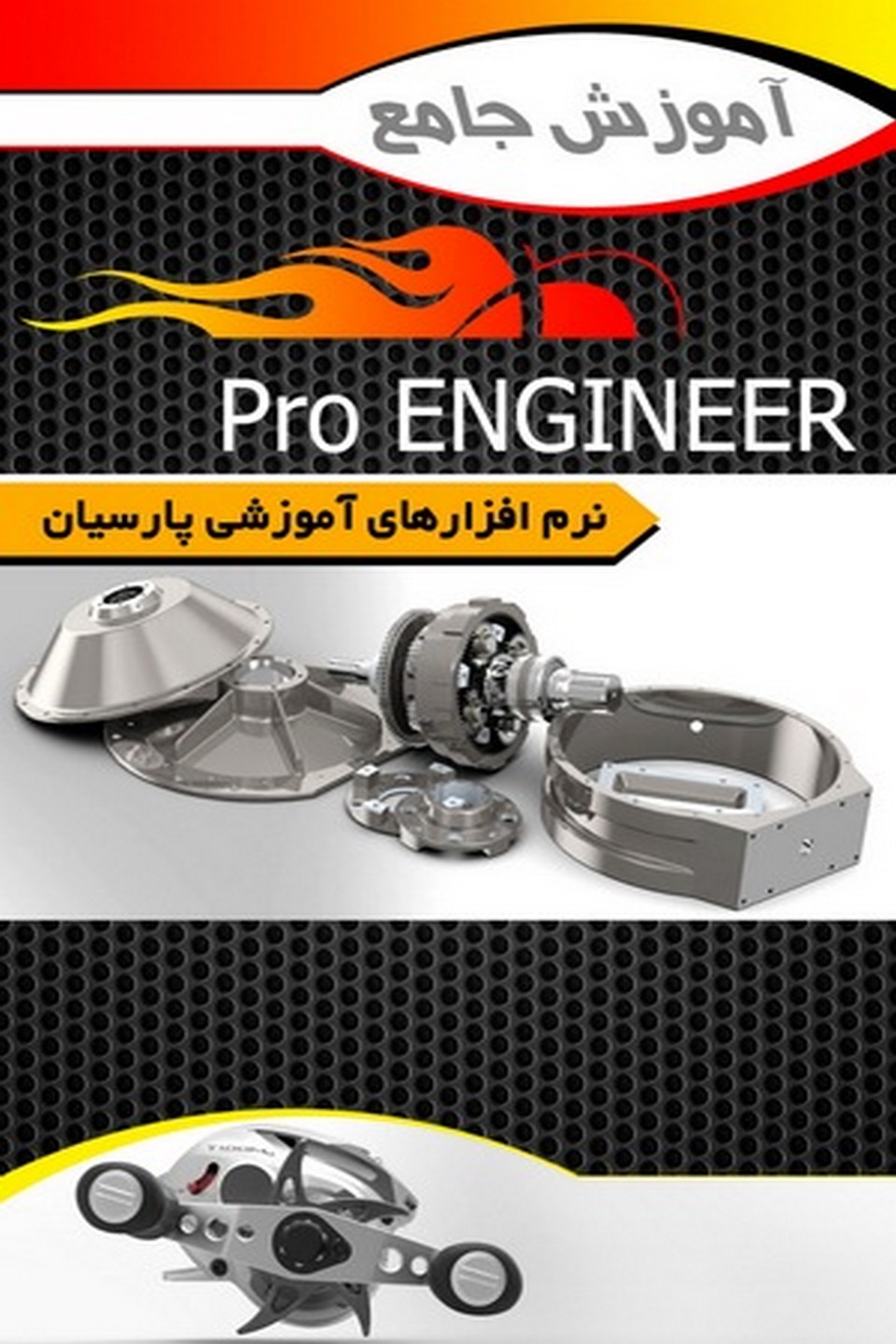
آموزش جامع Pro Engineer



توضیحات
نرم افزار Pro Engineer از جمله توانمند ترین نرمافزارهای مهندسی مکانیک است که برای طراحی سهبعدی به کار میرود. در این نرم افزار، تمامی مدل ها به صورت کاملاً سه بعدی طراحی و ساخته می شوند و در هر زمان قابلیت ویرایش را دارند. نخست تکههای مورد نیاز به گونه جداگانه ساخته میشوند و سپس آنها را در کنار هم گذاشته و تکه پیچیده تری را می سازند.
نرمافزار Pro Engineer دارای محیطهای تخصصی مختلفی مانند مدلسازی، قالبسازی،نقشه کشی،مونتاژ، ماشینکاری، آنالیز و... میباشد که تمامی این محیطها بصورت پارامتریک به هم متصل میباشند.
در این مجموعه از سری نرم افزارهای آموزشی پارسیان ، کار با این نرم افزار قدرتمند آموزش داده می شود.
سرفصل ها:
فصل اول : شروع به کار با Pro Engineer
ایجاد خط
ایجاد مستطیل
ویژگی های محیط Sketch
سایر روش های ایجاد چهارضلعی ها
روش های مختلف ایجاد دایره
روش های مختلف ایجاد کمان
ایجاد یخ
سایر دستورات محیط Sketch
اضافه کردن متن به ترسیمه
دستور Divide و دستور Corner
دستورات محیط Sketch
قیدگذاری ترسیمه ها
روش های قیدگذاری ترسیمه ها
پروژه ایجاد ترسیمه دو بعدی ۱
پروژه ایجاد ترسیمه دو بعدی ۲
فصل دوم : ایجاد مدل های سه بعدی
ایجاد مدل های سه بعدی ۱
ایجاد مدل های سه بعدی ۲
سایر روش های اجرای دستور Extude
کار با مدل های سه بعدی
ایجاد مدل های مدور
ایجاد صفحات کاری
دستور Sweep
گزینه های دیگر دستور Sweep
ایجاد اندازه ها
دستور Pallete
ایجاد سطوح با استفاده از دستور Sweep
دستور Rib
دستور Revolve
دستور Shell
فصل سوم : کار بر روی مدل های سه بعدی
شیبدار کردن سطوح
دستور Blend
دستور Round
دستور Edge Chamfer
نحوه ایجاد نقاط
نحوه تکرار اشیاء
تکرار اشیاء بصورت دایروی
قرینه کردن اشیاء
اندازه گرفتن قسمت های مختلف بوسیله دستور Measure
ایجاد و نمایش رزوه ها
نحوه ایجاد سوراخ بر روی مدل
فصل چهارم : پروژه های مدل سازی
پروژه ایجاد مدل پیستون ۱
پروژه ایجاد مدل پیستون ۲
پروژه ایجاد مدل پیستون ۳
پروژه ایجاد مدل پیستون ۴
پروژه مدل سازی محفظه دمنده ۱
پروژه مدل سازی محفظه دمنده ۲
پروژه مدل سازی محفظه دمنده ۳
پروژه مدل سازی محفظه دمنده ۴
پروژه مدل سازی محفظه دمنده ۵
پروژه مدل سازی محفظه دمنده ۶
دستور Variable Section Sweep ( مدل سازی بطری )
مدل سازی بطری ۲
مدل سازی بطری ۳
فصل پنجم : تهیه ی نقشه های ساخت
واردشدن به محیط Drawing
روش های ایجاد نماها
تعیین خصوصیات مربوط به نماها
سایر روش های اندازه گیری نماها
اضافه کردن توضیحات و نوشته به نقشه
سایر روش های اندازه گیری نماها ۲
ایجاد نماهای برش خورده
ایجاد نماهای پیشرفته
ایجاد نماهای پیشرفته
پروژه ایجاد نقشه در محیط ۱
پروژه ایجاد نقشه در محیط ۲
پروژه ایجاد نقشه در محیط ۳
نمایش سوراخ ها در محیط
تهیه ی نقشه های ساخت از محفظه دمنده
فصل ششم : مونتاژ قطعات
واردشدن به محیط Assembly
روش های قیدگذاری بین قطعات
انجام یک مثال در رابطه با مونتاژ قطعات
قیدگذاری بین قطعات در محیط Assembly
تهیه ی نماهای انفجاری
بررسی تداخل بین قطعات
کپی کردن اشیاء در محیط Assembly
فصل هفتم : پروژه ایجاد مجموعه مونتاژی دمنده
پروژه ایجاد مجموعه مونتاژی دمنده ۱
پروژه ایجاد مجموعه مونتاژی دمنده ۲
پروژه ایجاد مجموعه مونتاژی دمنده ۳
پروژه ایجاد مجموعه مونتاژی دمنده ۴
پروژه ایجاد مجموعه مونتاژی دمنده ۵
پروژه ایجاد مجموعه مونتاژی دمنده ۶
از سایر
محصولات آموزشی نرم افزارهای تخصصی
دیدن فرمایید.
محصولات مشابه
آموزش جامع نرم افزار SPSS
آموزش جامع نرم افزار Archicad
آموزش جامع نرم افزار ETABS
آموزش جامع نرم افزار Land desktop
آموزش جامع نرم افزار SAFE
آموزش نرم افزار SAP2000
آموزش مدل سازی و مونتاژ قطعات با Solidworks
آموزش ایجاد سطوح پیچیده با Solidworks
آموزش جامع نرم افزار Minitab
آموزش جامع نرم افزار Matlab
آموزش جامع Simulink
آموزش جامع نرم افزار Primavera 6
آموزش جامع نرم افزار Primavera P3
آموزش طراحی سطوح پیچیده با CATIA
آموزش ورق کاری و جوشکاری با CATIA
آموزش طراحی و مدل سازی قطعات با CATIA
آموزش جامع نرم افزار AutoCAD
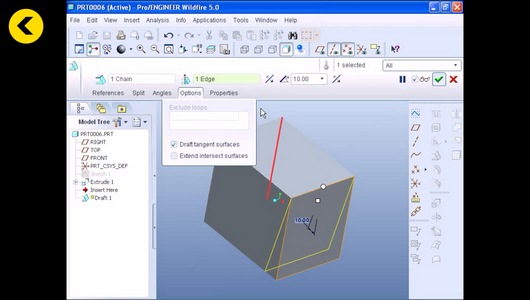
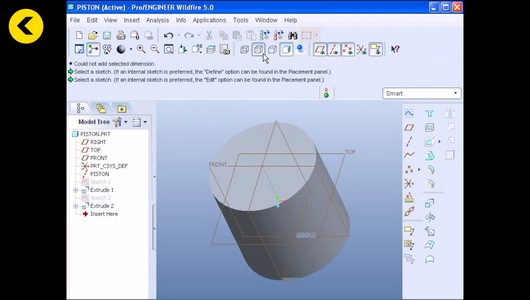
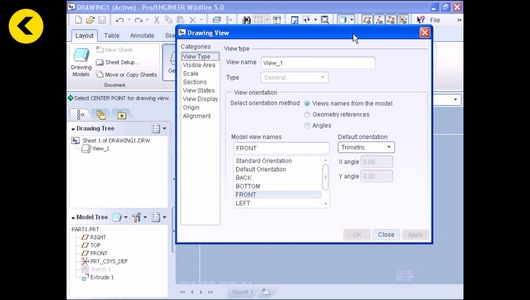
مقاله کامل آموزش جامع نرمافزار Pro/Engineer (یا PTC Creo)
Pro/Engineer که در حال حاضر با نام PTC Creo شناخته میشود، یکی از نرمافزارهای قدرتمند در زمینه طراحی و مدلسازی سهبعدی (3D CAD) است. این نرمافزار توسط شرکت PTC برای طراحی قطعات، مونتاژ قطعات، تحلیل مهندسی، شبیهسازی و تولید استفاده میشود. Pro/Engineer به دلیل قابلیتهای پیشرفتهای که در زمینه طراحیهای صنعتی، مهندسی مکانیک، تولید و مدیریت پروژهها دارد، یکی از انتخابهای محبوب در صنایع مختلف از جمله خودروسازی، هوافضا، تجهیزات پزشکی و ماشینآلات است.
۱. آشنایی با محیط کاربری Pro/Engineer
۱.۱. نوار ابزار (Toolbar)
Pro/Engineer دارای یک نوار ابزار ساده و کاربرپسند است که ابزارهای اصلی برای طراحی، مدلسازی، تحلیل و مونتاژ قطعات را در اختیار شما قرار میدهد. این ابزارها شامل ابزارهایی برای ترسیم خطوط، ایجاد قطعات سهبعدی، مونتاژ، تنظیمات لایهها، مدیریت فایلها و دیگر عملیاتها میباشد.
۱.۲. پنجره طراحی (Workspace)
پس از ورود به نرمافزار، محیط کاری (Workspace) بهطور پیشفرض برای طراحی قطعات و مونتاژها در اختیار شما قرار میگیرد. این پنجره شامل نوار ابزار، نوار وضعیت، نوار دستورات و نوار مختصات است.
۱.۳. مدلهای 3D و 2D
در Pro/Engineer میتوانید مدلهای سهبعدی (3D) و دوبعدی (2D) را ایجاد کرده و با استفاده از ابزارهای مختلف آنها را ویرایش و تحلیل کنید. این محیط برای طراحی قطعات و مونتاژها، همراه با ابزارهای شبیهسازی و تحلیل، کاملاً حرفهای است.
۲. شروع کار با Pro/Engineer
۲.۱. ایجاد یک پروژه جدید
برای شروع طراحی در Pro/Engineer، ابتدا باید یک پروژه جدید ایجاد کنید:
-
از منوی File گزینه New را انتخاب کنید.
-
نوع پروژه مورد نظر (قطعه، مونتاژ، یا نقشه) را انتخاب کنید.
-
سپس تنظیمات اولیه مانند ابعاد و سیستم مختصات را انتخاب کنید.
۲.۲. تعریف قطعات (Parts)
برای ایجاد یک قطعه جدید:
-
وارد بخش Part Design شوید.
-
از نوار ابزار، ابزار Extrude را انتخاب کنید.
-
ابتدا یک نمای 2D طراحی کرده و سپس آن را به یک شکل سهبعدی با استفاده از دستور Extrude تبدیل کنید.
۲.۳. استفاده از اسکچها (Sketches)
برای طراحی قطعات دوبعدی که بهطور سهبعدی تبدیل میشوند، باید از ابزار Sketch استفاده کنید:
-
ابتدا سطحی را که قرار است روی آن اسکچ کنید انتخاب کنید.
-
سپس ابزار Sketch را انتخاب کرده و هندسه مورد نظر خود را ترسیم کنید.
-
بعد از اتمام اسکچ، ابزارهای مختلفی مانند Extrude, Revolve و Sweep برای ایجاد مدلهای سهبعدی از این اسکچها قابل استفاده هستند.
۳. مدلسازی قطعات (Part Modeling)
۳.۱. Extrude (برجستهسازی)
دستور Extrude یکی از پرکاربردترین دستورات برای ایجاد قطعات سهبعدی است. با استفاده از این دستور، میتوانید یک اسکچ دوبعدی را به یک قطعه سهبعدی با ابعاد مشخص تبدیل کنید.
-
ابتدا یک اسکچ دوبعدی روی یک سطح رسم کنید.
-
سپس از ابزار Extrude استفاده کنید تا اسکچ را به یک قطعه سهبعدی با ضخامت مشخص تبدیل کنید.
۳.۲. Revolve (چرخش)
دستور Revolve به شما این امکان را میدهد که یک اسکچ دوبعدی را حول یک محور بچرخانید و یک قطعه سهبعدی را بسازید. این دستور برای ساخت قطعاتی مانند دیسکها، استوانهها و کلاهکها مناسب است.
-
یک اسکچ ساده ایجاد کنید و سپس آن را حول یک محور مشخص بچرخانید.
۳.۳. Sweep (سر خوردن)
دستور Sweep به شما امکان میدهد که یک اسکچ را بهطور یکنواخت از یک مسیر خاص عبور دهید و یک قطعه سهبعدی بسازید.
-
ابتدا یک مسیر برای حرکت اسکچ مشخص کنید.
-
سپس اسکچ خود را بهطور یکنواخت از این مسیر عبور دهید.
۳.۴. Cut (برش)
با استفاده از دستور Cut، میتوانید قسمتهایی از یک قطعه را برش داده و حذف کنید. این دستور برای ایجاد حفرهها، شکافها و فضاهای خالی در قطعات استفاده میشود.
-
یک اسکچ برای محل برش ایجاد کنید.
-
سپس از دستور Cut برای حذف بخشهای غیرضروری استفاده کنید.
۴. مونتاژ قطعات (Assembly Modeling)
۴.۱. ایجاد یک مونتاژ جدید
برای ایجاد یک مونتاژ جدید در Pro/Engineer، از دستور Assembly استفاده کنید. در این محیط میتوانید قطعات مختلف را به یکدیگر متصل کنید.
-
از منوی File گزینه New را انتخاب کرده و سپس Assembly را انتخاب کنید.
-
قطعات مورد نظر را وارد کنید و آنها را در فضای مونتاژ قرار دهید.
۴.۲. استفاده از مراجع (Constraints)
برای قرار دادن قطعات در موقعیت صحیح خود، باید از مراجع استفاده کنید. مراجع میتوانند انواع مختلفی داشته باشند، از جمله:
-
Mate (همراستایی): برای قرار دادن قطعات بهطور صحیح نسبت به یکدیگر.
-
Insert (قرار دادن): برای اتصال یک قطعه به قطعه دیگر.
-
Align (همترازی): برای همراستا کردن قطعات.
۴.۳. تست مونتاژ
پس از قرار دادن قطعات در یکدیگر، باید مونتاژ را تست کنید تا از صحت عملکرد قطعات مطمئن شوید. Pro/Engineer امکان انیمیشن و تحلیل حرکت مونتاژ را نیز فراهم میکند.
۵. تحلیل و شبیهسازی در Pro/Engineer
۵.۱. تحلیل تنش و کرنش (Stress and Strain Analysis)
برای تحلیل استحکام قطعات در برابر بارهای مختلف، میتوانید از ابزار Simulation استفاده کنید. این ابزار به شما این امکان را میدهد که تحلیلهای مکانیکی مانند تحلیل تنش، کرنش، دما و حرکات را انجام دهید.
-
ابتدا مواد مورد استفاده در قطعه را تعریف کنید.
-
سپس بارها و نیروهای وارد بر قطعه را شبیهسازی کنید.
-
نتایج تحلیل را مشاهده و تجزیهوتحلیل کنید.
۵.۲. تحلیل حرکت (Motion Analysis)
Pro/Engineer همچنین به شما این امکان را میدهد که حرکت قطعات در مونتاژ را شبیهسازی کنید و رفتار دینامیکی سیستم را مشاهده کنید.
-
از ابزار Motion استفاده کنید تا حرکت قطعات را شبیهسازی و آنالیز کنید.
۶. ایجاد نقشههای فنی (Drafting and Detailing)
۶.۱. ایجاد نقشههای 2D از قطعات 3D
بعد از طراحی قطعه، میتوانید نقشههای فنی دوبعدی را از آن ایجاد کنید. این نقشهها شامل ابعاد، مقیاس و جزئیات دقیق هستند که برای تولید قطعه به کار میروند.
-
از محیط Drawing استفاده کنید.
-
گزینههای مختلف مانند View, Section View, Detail View و دیگر ابزارهای Annotation را برای افزودن جزئیات به نقشه انتخاب کنید.
۶.۲. ابعادگذاری و توضیحات
در نقشههای فنی، باید ابعاد و توضیحات مناسبی بهطور دقیق وارد کنید. ابزارهای Dimensioning و Text برای این منظور در اختیار شما قرار دارند.
۷. ذخیرهسازی و خروجی گرفتن
۷.۱. ذخیره پروژهها
برای ذخیره پروژهها در Pro/Engineer، از منوی File گزینه Save را انتخاب کنید. میتوانید پروژهها را با فرمتهای مختلف مانند .prt (برای قطعات)، .asm (برای مونتاژ) و .drw (برای نقشهها) ذخیره کنید.
۷.۲. خروجی گرفتن به فرمتهای مختلف
Pro/Engineer امکان خروجی گرفتن به فرمتهای مختلف CAD مانند IGES, STEP, STL و دیگر فرمتهای استاندارد صنعتی را فراهم میکند.