
نتایج بیشتر...
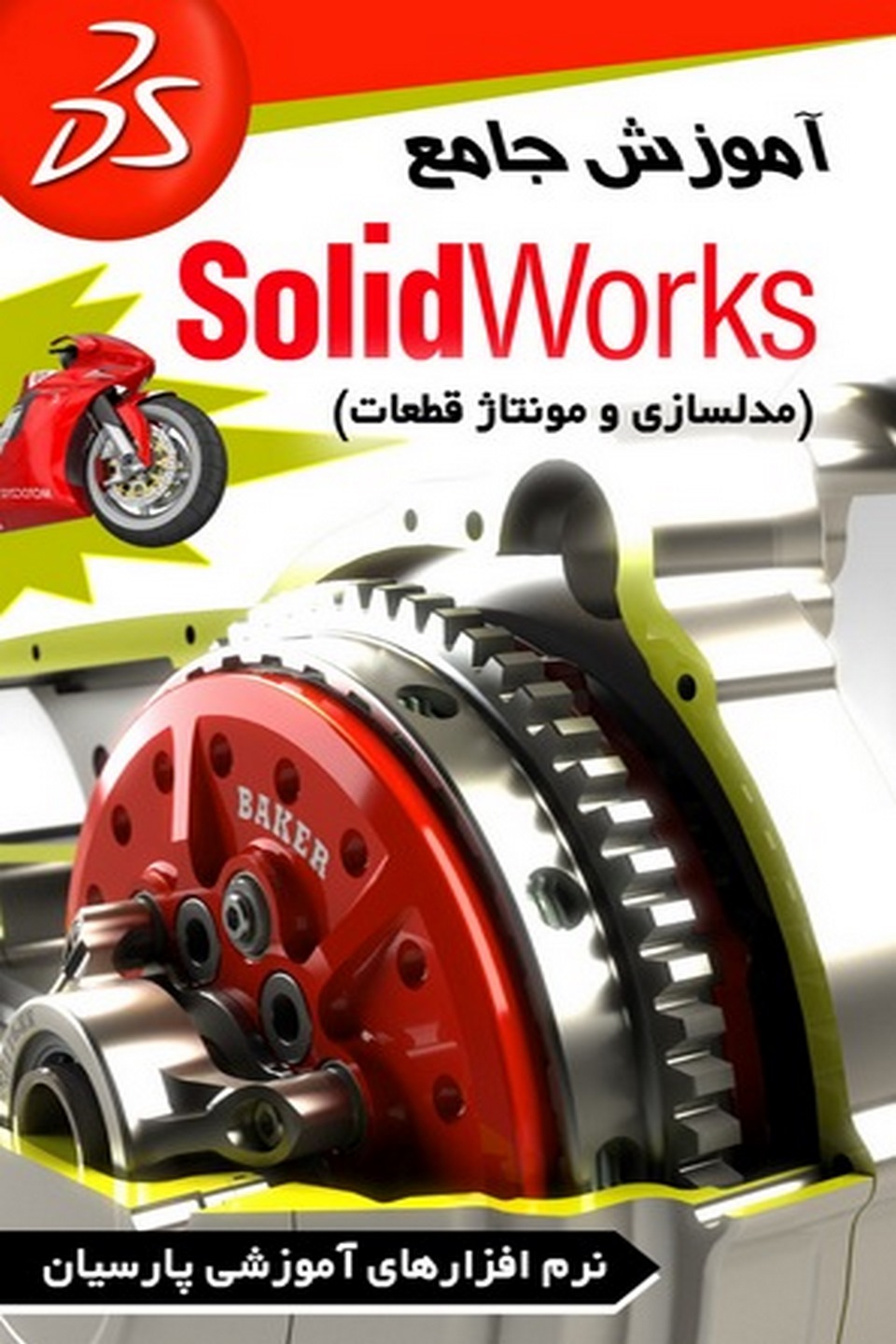
آموزش جامع Solidworks (مدلسازی و مونتاژقطعات)



توضیحات
آموزش Solidworks (مدلسازی و مونتاژقطعات)
SolidWorks یک نرمافزار مهندسی طراحی به کمک رایانه است که دارای ویژگی های خاصی می باشد که آن را از سایر نرمافزارهای CAD مانند کتیا، پرو/اینجینیر، یونیگرافیکس، مکانیکال دسکتاپ واینونتور شاخص و متمایز می نماید.
این نرم افزار یک مدل ساز برای مدلسازی جامدات است که مبتنی بر پارا سالید بوده و از رویکرد پارامتری مبتنی بر ویژگی برای ساخت مدل ها و مونتاژها استفاده میکند.
در این مجموعه از نرم افزارهای آموزشی پارسیان به آموزش جامع نرم افزار Solidworks (برای مدلسازی و مونتاژقطعات) پرداخته می شود.
سرفصل های آموزشی این دوره عبارتند از:
فصل اول : شروع به کار با نرم افزار SolidWorks
آشنایی با محیط کار SolidWorks
آشنایی با نوارابزارهای پرکاربرد
کار با ابزارهای پیمایشی
ایجاد یک مدل ساده
فصل دوم : ابزارهای ترسیم دو بعدی
رسم خط
رسم دایره
رسم انواع کمان
رسم مستطیل و متوازی الاضلاع
رسم منحنی
رسم چندضلعی های منتظم
رسم بیضی و سهمی
گردکردن و پخ زدن گوشه ها
فصل سوم : ویرایش Sketch
جابجایی ، دوران و تغییر مقیاس Sketch
کپی کردن Sketch بصورت خطی
کپی کردن Sketch بصورت دایره ای
قرینه سازی نسبت به یک خط
آفست کردن یک Sketch
فصل چهارم : تکنیک های کار با Sketch
ایجاد Sketch جدید با استفاده از Sketch های موجود
ایجاد Sketch های متنی
ایجاد بلوک
قراردادن مبداء مختصات روی یک نقطه خاص
استفاده از ویژگی Rapid Sketch
فرمت بندی خطوط
استفاده از دستور Trim
فصل پنجم : اندازه گیری و قیدگذاری Sketch
اندازه گیری با ابزار Smart Dimension
سایر ابزارهای اندازه گیری
قیدگذاری خطوط
قیدگذاری مربوط به دایره ها
ویرایش اندازه ها و قیدها
Fully Define کردن یک Sketch
رفع مشکل Over Define
فصل ششم : دستورات مدلسازی اولیه
حجم دهی به Sketch با استفاده از دستور Extrude
ایجاد برش با استفاده از دستور Extruded Cut
گردکردن گوشه ها و لبه های مدل (Fillet)
ایجاد Fillet با شعاع متغیر
Fillet زدن دو سطح نامتقاطع
مماس کردن صفحات غیرمجاور
پخ زدن لبه ها و گوشه های مدل (Chamfer)
ایجاد یک مدل با استفاده از دوران (Revolve)
دوران دادن یک منحنی باز
استفاده از دستور Revolved Cut
ایجاد قطعات پوسته ای (Shell)
فصل هفتم : مراجع هندسی و منحنی ها
ایجاد یک صفحه کاری جدید (Plane)
ایجاد محورهای هندسی (Axis)
ایجاد نقاط (Point)
ایجاد یک سیستم مختصات جدید
تصویرکردن منحنی بر روی یک سطح
تقسیم سطوح به قسمت های مجزا
تبدیل چند خط یا لبه به یک منحنی واحد
ایجاد منحنی بوسیله ی تعریف نقاط
ایجاد منحنی های مارپیچ
ایجاد Sketch های سه بعدی
استفاده از دستور 3D Sketch Plane
فصل هشتم : تکنیک های مدلسازی
انتخاب قسمتی از Sketch جهت مدلسازی
افزایش سرعت مدلسازی با استفاده از دستور Instant 3D
مدلسازی با استفاده از دستور Sweep
ایجاد Sweep با استفاده از خطوط راهنما
استفاده از دستور Sweep Cut
مدلسازی با استفاده از دستور Loft
تعیین شرایط پروفیل ابتدا و انتهای قطعه
فصل نهم : سایر دستورات نوار ابزار Features
شیبدارکردن صفحات و سطوح
شیبدارکردن به روش Parting Line
ایجاد تیغه با استفاده از دستور Rib
قرینه سازی بخشی از یک مدل
کپی کردن یک Feature بصورت خطی
کپی کردن Feature ها بصورت دوار
فصل دهم : پروژه های مدلسازی
طراحی مدل یک قیف
مدلسازی یک بطری شامپو
ایجاد برجستگی روی مدل
مدلسازی قسمت بالایی بطری
مدلسازی بدنه ی توربین
ساخت پره
تکمیل مدل توربین
فصل یازدهم : آشنایی با برخی ابزارهای جانبی
اندازه گیری کمیت های هندسی
دستورات Section Properties و Mass Properties
ایجاد رابطه ی ریاضی بین قسمت های مختلف مدل
فصل دوازدهم : مونتاژ قطعات در محیط Assembly
واردکردن قطعات به محیط Assembly
اتصال قطعات بکمک دستور Mate
هم مرکز و مماس کردن قطعات
موازی و هم محور کردن قطعات
عمودکردن و تعیین فاصله ی دو قطعه
تعیین زاویه و ثابت نگه داشتن قطعات
جابجایی و چرخاندن قطعات
ویرایش قیدهای اعمال شده به قطعه
فصل سیزدهم : مونتاژ پیشرفته
ایجاد نمای انفجاری از یک مجموعه مونتاژی
ایجاد خطوط راهنما در یک نمای انفجاری
ویرایش مجموعه های مونتاژی
تعریف پیکربندی های مختلف برای مدل
ویرایش قطعات از درون محیط Assembly
ایجاد و متحرک سازی مکانیزم ها
مونتاژ بالا به پایین (Top – Down)
از سایر
محصولات آموزشی نرم افزارهای تخصصی
دیدن فرمایید.
محصولات مشابه
آموزش جامع نرم افزار SPSS
آموزش جامع نرم افزار Archicad
آموزش جامع نرم افزار ETABS
آموزش جامع نرم افزار Land desktop
آموزش جامع نرم افزار SAFE
آموزش نرم افزار SAP2000
آموزش ایجاد سطوح پیچیده با Solidworks
آموزش جامع نرم افزار Minitab
آموزش جامع نرم افزار Matlab
آموزش جامع Simulink
آموزش جامع نرم افزار Primavera 6
آموزش جامع نرم افزار Primavera P3
آموزش طراحی سطوح پیچیده با CATIA
آموزش ورق کاری و جوشکاری با CATIA
آموزش طراحی و مدل سازی قطعات با CATIA
آموزش جامع نرم افزار Pro Engineer
آموزش جامع نرم افزار AutoCAD
آموزش جامع مدلسازی و مونتاژ قطعات در SolidWorks
SolidWorks یکی از قدرتمندترین نرمافزارهای طراحی CAD است که برای مدلسازی قطعات، مونتاژ و تحلیل استفاده میشود. در این آموزش، فرآیند کامل طراحی و مونتاژ قطعات در SolidWorks را توضیح میدهیم.
۱. شروع کار با محیط SolidWorks
۱.۱. آشنایی با رابط کاربری:
-
Command Manager: ابزارهای مختلف برای طراحی و مدلسازی.
-
Feature Manager Tree: نمایش ساختار قطعه و تاریخچه طراحی.
-
Property Manager: پنل تنظیمات برای ابزارهای انتخاب شده.
-
Graphics Area: جایی که طراحی شما انجام میشود.
۱.۲. تنظیمات اولیه:
-
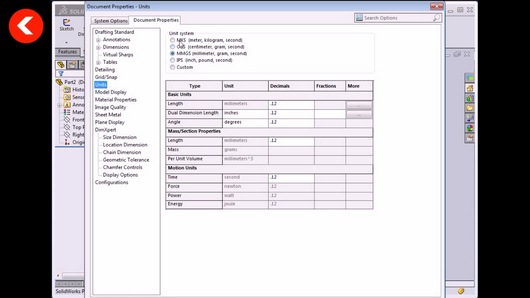
تنظیم واحدها: از منوی Options > Document Properties > Units واحد مناسب (میلیمتر، اینچ و…) را انتخاب کنید.
-
ایجاد یک پروژه جدید: از File > New گزینه Part را برای طراحی قطعه جدید انتخاب کنید.
۲. مدلسازی قطعات (Part Modeling)
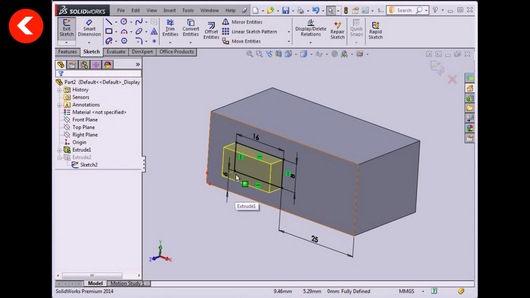
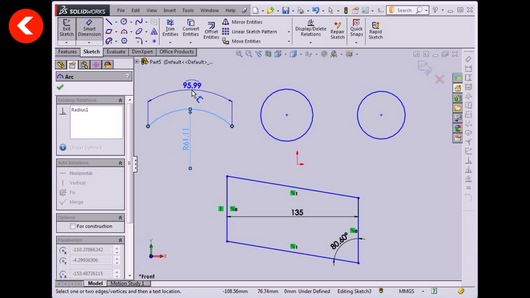
۲.۱. ایجاد اسکچ اولیه (Sketching):
-
انتخاب صفحه کاری: یکی از صفحات (Front, Top, Right) را انتخاب کنید.
-
ابزارهای اسکچ:
-
Line: کشیدن خطوط.
-
Circle: رسم دایره.
-
Rectangle: رسم مستطیل.
-
-
استفاده از ابزارهای هندسی:
-
Smart Dimension: اعمال اندازهگذاری دقیق.
-
Relations: تنظیم روابط هندسی مانند موازی، عمود و…
-
۲.۲. ایجاد ویژگیهای سهبعدی (3D Features):
-
Extruded Boss/Base: ایجاد حجم از اسکچ.
-
Revolve Boss/Base: چرخاندن یک اسکچ حول محور برای ایجاد حجم.
-
Sweep Boss/Base: حرکت یک پروفایل در امتداد یک مسیر.
-
Loft Boss/Base: اتصال چند پروفایل برای ایجاد حجم.
۲.۳. ویرایش و اصلاح قطعات:
-
Fillet: گرد کردن لبهها.
-
Chamfer: پخ کردن گوشهها.
-
Shell: ایجاد یک قطعه توخالی.
-
Cut Features: حذف بخشهایی از قطعه:
-
Extruded Cut: برش از طریق اسکچ.
-
Revolved Cut: برش با چرخاندن اسکچ.
-
۲.۴. ایجاد هندسههای پیچیده:
-
Patterning: تکرار ویژگیها:
-
Linear Pattern: در راستای یک خط.
-
Circular Pattern: حول یک محور.
-
-
Mirror: ایجاد نسخه متقارن از ویژگیها.
۳. مونتاژ قطعات (Assembly Modeling)
۳.۱. ایجاد یک فایل مونتاژ:
-
از File > New گزینه Assembly را انتخاب کنید.
۳.۲. وارد کردن قطعات:
-
از Insert Components برای اضافه کردن قطعات طراحیشده استفاده کنید.
-
اولین قطعه بهصورت پیشفرض Fixed است و موقعیت آن قفل میشود.
۳.۳. ایجاد روابط مونتاژ (Mates):
-
Standard Mates:
-
Coincident: قرار گرفتن دو سطح در یک راستا.
-
Parallel: موازی کردن سطوح.
-
Perpendicular: عمود کردن سطوح.
-
Tangent: ایجاد تماس مماس بین سطوح.
-
-
Advanced Mates:
-
Width Mate: تنظیم موقعیت یک قطعه بین دو سطح.
-
Distance Mate: تعیین فاصله مشخص بین دو قطعه.
-
-
Mechanical Mates:
-
Gear Mate: تنظیم حرکت چرخدندهها.
-
Cam Mate: شبیهسازی حرکت کامها.
-
۳.۴. آزمایش و تحلیل مونتاژ:
-
استفاده از Move Component: بررسی حرکت قطعات.
-
Collision Detection: شناسایی برخورد قطعات در حرکت.
-
Interference Detection: شناسایی تداخلهای هندسی.
۴. خروجی گرفتن و نمایش
۴.۱. ایجاد نقشه دوبعدی (Drawing):
-
از File > New > Drawing استفاده کنید.
-
نمایههای مختلف (Front, Top, Isometric) را وارد کنید.
-
اضافه کردن اندازهگذاری و توضیحات.
۴.۲. رندر و نمایش محصول:
-
استفاده از PhotoView 360 برای رندرینگ قطعات.
-
تنظیم مواد (Materials) و نورپردازی (Lighting).
۵. منابع و تمرینهای پیشنهادی
-
پروژههای ساده مانند طراحی مهره و پیچ.
-
مونتاژ قطعات ساده مانند گیره یا موتور.
-
استفاده از SolidWorks Tutorials موجود در نرمافزار.
-
کتابها و منابع آنلاین مانند سایتهای Udemy، YouTube و LinkedIn Learning.
۶. نکات مهم
-
همیشه طراحی را با سادهترین ابزارها شروع کنید و به تدریج پیچیدگی را افزایش دهید.
-
از Feature Manager برای مدیریت ویژگیها و ویرایشهای طراحی استفاده کنید.
-
حفظ پیوستگی هندسی و استفاده از اندازهگذاری دقیق، به شما در ساخت قطعات قابل مونتاژ کمک میکند.