
نتایج بیشتر...
آموزش جامع نرم افزار SPSS



توضیحات
SPSS از جملهٔ نرمافزارهایی است که برای تحلیلهای آماری در علوم اجتماعی، به صورت بسیار گستردهای استفاده میشود. این نرمافزار توسط پژوهشگران بازار و داد و ستد، پژوهشگران سلامتی، شرکتهای نقشهبرداری، دولتی، پژوهشگران آموزشی، سازمانهای بازاریابی و غیره به کار میرود. افزون بر تحلیلهای آماری، مدیریت دادهها و مستندسازی دادهها نیز از ویژگیهای نرمافزار هستند.
این مجموعه شامل آموزش جامع نرم افزار SPSS می باشد.
از سایر
محصولات آموزشی نرم افزارهای تخصصی
دیدن فرمایید.
محصولات مشابه
آموزش جامع نرم افزار Archicad
آموزش جامع نرم افزار ETABS
آموزش جامع نرم افزار Land desktop
آموزش جامع نرم افزار SAFE
آموزش نرم افزار SAP2000
آموزش مدل سازی و مونتاژ قطعات با Solidworks
آموزش ایجاد سطوح پیچیده با Solidworks
آموزش جامع نرم افزار Minitab
آموزش جامع نرم افزار Matlab
آموزش جامع Simulink
آموزش جامع نرم افزار Primavera 6
آموزش جامع نرم افزار Primavera P3
آموزش طراحی سطوح پیچیده با CATIA
آموزش ورق کاری و جوشکاری با CATIA
آموزش طراحی و مدل سازی قطعات با CATIA
آموزش جامع نرم افزار Pro Engineer
آموزش جامع نرم افزار AutoCAD
آموزش جامع نرمافزار SPSS
SPSS (Statistical Package for the Social Sciences) یک نرمافزار پیشرفته آماری است که برای تحلیل دادهها و تحقیق در علوم اجتماعی، روانشناسی، پزشکی، بازرگانی، بازاریابی و سایر رشتهها کاربرد فراوان دارد. این نرمافزار توسط شرکت IBM توسعه یافته و یکی از ابزارهای اصلی در تحلیل دادهها، آزمونهای آماری، تجزیه و تحلیل دادهها، و مدلسازی پیشبینی است.
در این آموزش جامع، به معرفی SPSS و نحوه استفاده از آن برای تجزیه و تحلیل دادهها خواهیم پرداخت.
۱. معرفی نرمافزار SPSS
SPSS به دلیل سهولت استفاده، گستردگی ابزارهای آماری و قدرت تجزیه و تحلیل دادهها در میان محققان و تحلیلگران بسیار محبوب است. این نرمافزار قابلیتهایی از جمله تحلیلهای توصیفی، تحلیلهای استنباطی، تحلیلهای پیشرفته و مدلسازی دادهها را فراهم میکند.
ویژگیهای کلیدی SPSS:
-
تحلیلهای آماری پایه: میانگین، انحراف معیار، توزیعها و آزمونهای t.
-
آزمونهای فرضیه: آزمونهای مقایسه میانگینها، تحلیل واریانس (ANOVA)، آزمون کای-دو و غیره.
-
تحلیل رگرسیونی: رگرسیون خطی، لجستیک، رگرسیون چندگانه و مدلهای پیشبینی.
-
مدلسازی آماری پیشرفته: مدلهای چندمتغیره و تحلیلهای عاملی.
-
نمودارها و گرافها: تولید گرافها و نمودارهای مختلف برای نمایش دادهها و نتایج.
۲. نصب و راهاندازی SPSS
۲.۱. نصب نرمافزار SPSS
برای نصب SPSS مراحل زیر را دنبال کنید:
-
دانلود نرمافزار:
-
ابتدا نرمافزار را از سایت رسمی IBM یا منابع معتبر دیگر دانلود کنید.
-
نسخههای مختلف SPSS، مانند نسخههای آموزشی (Student Version) یا نسخههای تجاری (Base Version) در دسترس هستند.
-
-
اجرای فایل نصب:
-
پس از دانلود، فایل نصبی را اجرا کنید و مراحل نصب را دنبال کنید.
-
در حین نصب، مکان نصب نرمافزار و ویژگیهای مورد نظر برای نصب را مشخص کنید.
-
-
فعالسازی نرمافزار:
-
پس از نصب، SPSS نیاز به فعالسازی دارد که میتوانید آن را با استفاده از کد فعالسازی وارد شده یا به صورت آزمایشی فعال کنید.
-
۳. آشنایی با رابط کاربری SPSS
SPSS دارای یک رابط کاربری ساده است که به تحلیلگران این امکان را میدهد که به راحتی دادهها را وارد، تجزیه و تحلیل کنند و نتایج را مشاهده کنند.
۳.۱. محیط کاربری SPSS
-
Data View: در این بخش، دادههای خام خود را به صورت جدول وارد خواهید کرد. هر ردیف یک مشاهده (Case) و هر ستون یک متغیر است.
-
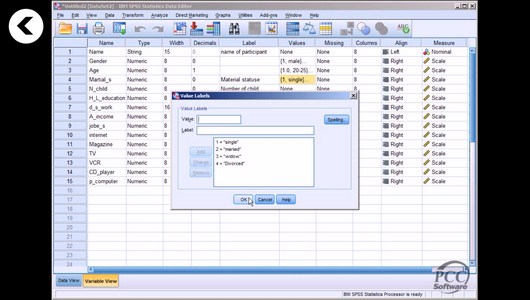
Variable View: این بخش به شما اجازه میدهد تا ویژگیهای متغیرها را مانند نام، نوع داده، مقیاس اندازهگیری، و برچسبها تنظیم کنید.
-
Output Viewer: نتایج تحلیلهای آماری شما در این بخش نمایش داده میشود.
-
Syntax Editor: در این بخش میتوانید کدهای SPSS را به صورت دستی وارد کرده و اجرا کنید.
۳.۲. منوها و ابزارهای SPSS
-
File: برای ایجاد، باز کردن، ذخیره و چاپ فایلهای داده.
-
Edit: برای ویرایش دادهها و متغیرها.
-
View: برای تغییر نمای دادهها و جداول مختلف.
-
Data: ابزارهایی برای ویرایش دادهها، تغییر مقادیر، مرتبسازی و فیلتر کردن دادهها.
-
Analyze: ابزارهای آماری برای انجام تحلیلهای مختلف مانند توصیفی، استنباطی و رگرسیونی.
-
Graphs: برای ایجاد نمودارها و گرافهای مختلف جهت تجسم دادهها.
-
Transform: برای انجام تغییرات در دادهها، مانند محاسبه متغیرهای جدید یا گروهبندی دادهها.
-
Utilities: ابزارهایی برای مدیریت فایلهای داده و فرمتهای مختلف.
۴. وارد کردن و مدیریت دادهها در SPSS
۴.۱. وارد کردن دادهها
برای وارد کردن دادهها به SPSS، میتوانید از دو روش استفاده کنید:
-
وارد کردن دستی دادهها: میتوانید دادهها را مستقیماً در Data View وارد کنید.
-
وارد کردن دادهها از فایلهای دیگر: SPSS از انواع مختلف فایلها مانند Excel (.xls)، CSV، Text و حتی پایگاههای داده SQL پشتیبانی میکند. برای وارد کردن این نوع دادهها، از گزینه File > Open استفاده کنید.
۴.۲. مدیریت و ویرایش دادهها
-
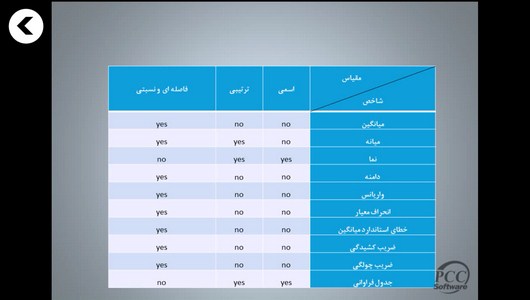
Variable View: برای مدیریت متغیرها، شما میتوانید ویژگیهای هر متغیر مانند نام، نوع داده (عدد، متن، تاریخ) و مقیاس اندازهگیری (اسمی، ترتیبی، فاصلهای، نسبی) را تنظیم کنید.
-
Data View: برای ویرایش دادهها و انجام تغییرات بر روی مقادیر دادهها، میتوانید از ابزارهایی مانند Find and Replace استفاده کنید.
۵. تحلیلهای آماری در SPSS
۵.۱. تحلیلهای توصیفی
برای تحلیل توصیفی دادهها، میتوانید از ابزارهای زیر استفاده کنید:
-
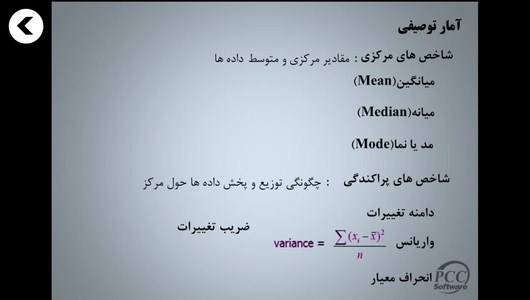
Descriptive Statistics: برای محاسبه معیارهای مرکزی (مانند میانگین، میانه، مد) و معیارهای پراکندگی (مانند انحراف معیار، واریانس، دامنه).
-
Frequencies: برای محاسبه فراوانیها و درصدها و نمایش توزیعهای دادهها.
-
Explore: برای انجام تحلیلهای دقیقتر و تجزیه و تحلیل توزیع دادهها.
۵.۲. آزمونهای فرضیه
برای انجام آزمونهای آماری مختلف، از منوی Analyze > Compare Means استفاده کنید.
-
One-Sample T-Test: برای مقایسه میانگین یک نمونه با مقدار ثابت.
-
Independent-Samples T-Test: برای مقایسه میانگین دو گروه مستقل.
-
Paired-Samples T-Test: برای مقایسه میانگین دو گروه وابسته.
-
ANOVA (Analysis of Variance): برای مقایسه میانگین سه گروه یا بیشتر.
۵.۳. تحلیلهای رگرسیونی
برای انجام تحلیل رگرسیونی در SPSS، از ابزار Analyze > Regression استفاده کنید.
-
Linear Regression: برای بررسی رابطه خطی بین یک متغیر وابسته و یک یا چند متغیر مستقل.
-
Logistic Regression: برای تحلیل روابط بین متغیر وابسته دودویی و متغیرهای مستقل.
۵.۴. تحلیل همبستگی
برای بررسی ارتباط بین دو یا چند متغیر، از ابزار Analyze > Correlate استفاده کنید:
-
Pearson Correlation: برای بررسی همبستگی خطی بین متغیرها.
-
Spearman Rank Correlation: برای بررسی همبستگی رتبهای بین متغیرها.
۵.۵. تحلیل عاملی
برای کاهش ابعاد و شناسایی الگوهای مشترک میان دادهها، از ابزار Analyze > Dimension Reduction > Factor استفاده کنید.
۶. تجزیه و تحلیل پیشرفته
۶.۱. تحلیل عاملی
این تحلیل به شما کمک میکند تا ابعاد مختلف دادههای خود را کاهش دهید و الگوهای مشترک موجود را شناسایی کنید.
۶.۲. تحلیلهای آماری پیشرفته
-
Multivariate Analysis: این تحلیل به شما کمک میکند تا روابط پیچیدهتری بین چندین متغیر را بررسی کنید.
-
Nonparametric Tests: برای تحلیل دادهها با فرضیات کمتر در مورد توزیع دادهها.
۷. ایجاد نمودارها و گرافها
SPSS ابزارهای پیشرفتهای برای ترسیم نمودارها و گرافها دارد که میتوانند به تجسم دادهها کمک کنند. از جمله این نمودارها:
-
Bar Charts: برای نمایش مقادیر بر اساس دستهها.
-
Histogram: برای نمایش توزیع دادهها.
-
Box Plots: برای بررسی پراکندگی و چولگی دادهها.
-
Scatter Plots: برای نمایش روابط بین دو متغیر.
برای ایجاد نمودارها از منوی Graphs استفاده کنید و نوع نمودار مورد نظر را انتخاب کنید.
۸. گزارشگیری و خروجی گرفتن از SPSS
پس از انجام تحلیلها، میتوانید نتایج را در قالب گزارشها و جداول مختلف استخراج کنید:
-
Output Viewer: تمام نتایج تحلیلها در این بخش به صورت خودکار نمایش داده میشود.
-
Export Results: شما میتوانید نتایج را به فرمتهای مختلف مانند Word، Excel، PDF و HTML خروجی بگیرید.