
نتایج بیشتر...
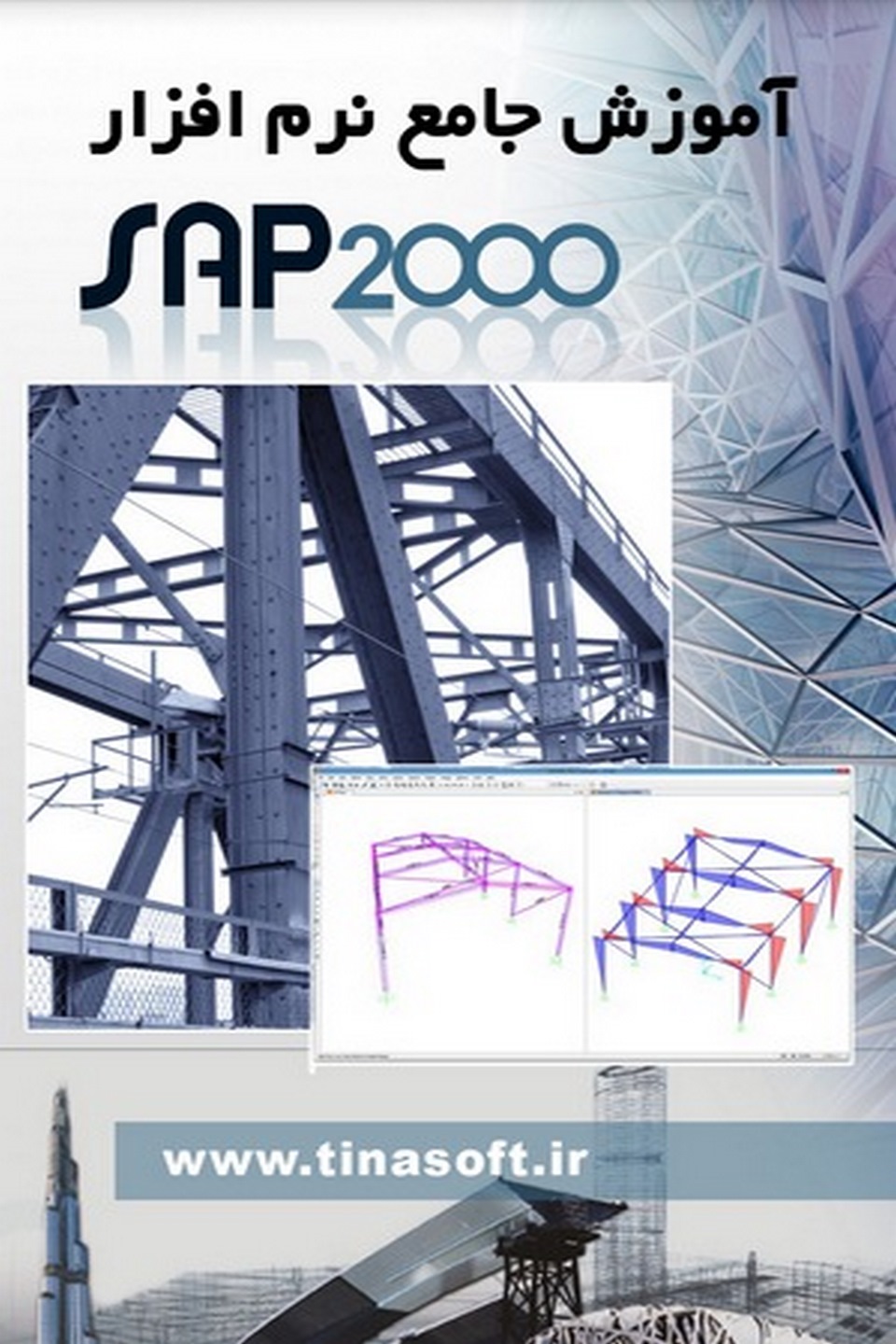
آموزش نرم افزار SAP2000


توضیحات
CSI SAP2000 در طراحی و آنالیز سازه، مورد استفاده دانشجویان و مهندسان عمران (و رشته های وابسته) قرار میگیرد..
این برنامه با استفاده از فیلم های آموزشی، به آموزش جامع و کاربردی این نرم افزار قدرتمند می پردازد که سرفصل های آن عبارتند از:
– مقدمه
– فرمان های انتخاب
– فرمان های رسم
– آنالیز وزن و نمائی
– آنالیز پی- دلتا
– اجزای غیر منشوری
– ویرایش پایگاه داده ی فعل و انفعالات
– در هم تنیدگی آبجکت های محدوده
– کشش بادبندها
– آنالیز طیف واکنش
– آنالیز سابقه ی زمانی نمائی
– قابلیت طراح قطعه
– نقاط کاردینال
– آبجکت های کابلی
– تاندون ها
– المان های شکاف
– سازه ی سکویی غیرخطی
– دیوار برشی های غیرخطی
– آنالیز استاتیک فشار به بیرون
– چگالی توان طیفی
– مدل سازی زنده
– OAPI (Open Application Programming Interface)
– بهینه ساز بار CSI
– حالات و فاکتورهای خمیدگی
– آنالیز ارتعاش نوسان وزن
از سایر
محصولات آموزشی نرم افزارهای تخصصی
دیدن فرمایید.
محصولات مشابه
آموزش جامع نرم افزار SPSS
آموزش جامع نرم افزار Archicad
آموزش جامع نرم افزار ETABS
آموزش جامع نرم افزار Land desktop
آموزش جامع نرم افزار SAFE
آموزش مدل سازی و مونتاژ قطعات با Solidworks
آموزش ایجاد سطوح پیچیده با Solidworks
آموزش جامع نرم افزار Minitab
آموزش جامع نرم افزار Matlab
آموزش جامع Simulink
آموزش جامع نرم افزار Primavera 6
آموزش جامع نرم افزار Primavera P3
آموزش طراحی سطوح پیچیده با CATIA
آموزش ورق کاری و جوشکاری با CATIA
آموزش طراحی و مدل سازی قطعات با CATIA
آموزش جامع نرم افزار Pro Engineer
آموزش جامع نرم افزار AutoCAD
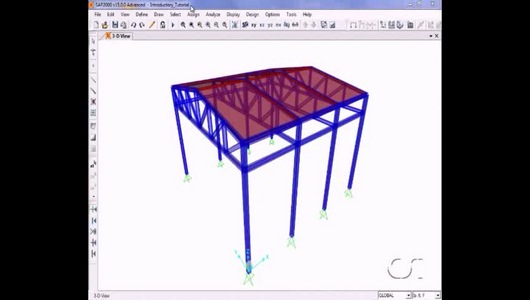
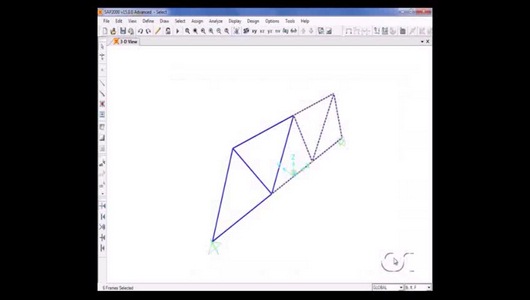
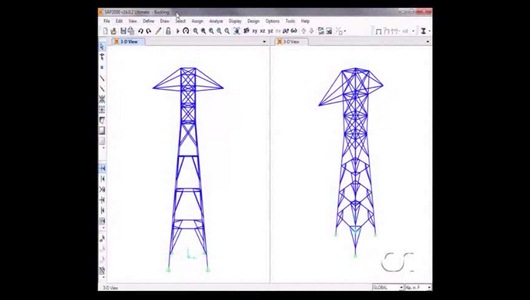
آموزش جامع نرمافزار SAP2000، یکی از پرکاربردترین نرمافزارهای مهندسی عمران برای تحلیل و طراحی سازهها، نیازمند تسلط بر مراحل مختلف مدلسازی، تحلیل و طراحی است. این نرمافزار توسط شرکت CSI (Computers and Structures, Inc.) توسعه یافته و برای تحلیل سازههای مختلف نظیر ساختمانها، پلها و سازههای صنعتی استفاده میشود.
مراحل آموزش SAP2000
۱. آشنایی با محیط نرمافزار
-
منوها و نوار ابزارها:
-
File Menu: مدیریت فایلهای پروژه (ایجاد، ذخیره، و وارد کردن مدلها).
-
Define Menu: تعریف مواد (Materials)، مقاطع (Sections) و سایر ویژگیهای سازه.
-
Draw Menu: ابزارهای رسم اعضا و اجزا.
-
Analyze Menu: تنظیمات و اجرای تحلیل سازه.
-
Design Menu: طراحی اعضا بر اساس آییننامهها.
-
-
پنجره گرافیکی:
-
نمایش مدل در نماهای مختلف (Plan View, 3D View).
-
قابلیت تغییر زوم و چرخش مدل.
-
۲. تعریف پروژه جدید
-
ایجاد مدل جدید:
-
از File > New Model برای شروع پروژه استفاده کنید.
-
انتخاب واحدها (SI یا Imperial).
-
استفاده از قالبهای آماده (Grid Only, Frame Structure, یا سایر تنظیمات).
-
-
تنظیمات شبکه (Grid):
-
استفاده از Edit Grid Data برای تنظیم فاصله خطوط شبکه.
-
تعریف مختصات محورها برای رسم دقیق اعضا.
-
۳. تعریف مواد و مقاطع
-
تعریف مواد (Materials):
-
از Define > Materials برای افزودن مواد جدید مانند بتن، فولاد یا مواد خاص استفاده کنید.
-
تنظیم ویژگیهای مکانیکی:
-
مدول الاستیسیته (E).
-
وزن مخصوص.
-
مقاومتهای فشاری و کششی.
-
-
-
تعریف مقاطع (Sections):
-
از Define > Section Properties برای تعریف انواع مقاطع:
-
Frame Sections: مقاطع تیر و ستون (I, Box, Pipe).
-
Shell Sections: صفحات و دیوارها.
-
Slab Sections: دالها.
-
-
استفاده از مقاطع آماده یا تعریف مقاطع سفارشی.
-
۴. رسم مدل سازه
-
رسم اعضای سازهای:
-
استفاده از ابزار Draw Frame/Cable Element برای رسم تیرها و ستونها.
-
استفاده از Draw Shell Area برای رسم دیوارها و دالها.
-
-
تعریف تکیهگاهها (Supports):
-
از Assign > Joint > Restraints برای تعریف شرایط مرزی (مفصلی، گیردار).
-
-
تعریف بارگذاری:
-
Define > Load Patterns: تعریف الگوهای بار مانند بار مرده (Dead Load)، بار زنده (Live Load)، بار باد (Wind Load).
-
Assign > Load Data: اعمال بار به اعضا:
-
بارهای متمرکز.
-
بارهای گسترده.
-
بارهای دمایی یا خاص.
-
-
۵. تحلیل سازه
-
تنظیمات تحلیل:
-
از Analyze > Set Load Cases to Run نوع تحلیل را انتخاب کنید:
-
تحلیل استاتیکی.
-
تحلیل دینامیکی (Modal Analysis).
-
تحلیل تاریخچه زمانی (Time History Analysis).
-
-
تنظیم ترکیبات بارگذاری (Load Combinations) از Define > Load Combinations.
-
-
اجرای تحلیل:
-
از Analyze > Run Analysis برای شروع تحلیل سازه استفاده کنید.
-
-
بررسی نتایج:
-
Displacement: مشاهده تغییر مکانها.
-
Reactions: واکنشهای تکیهگاهی.
-
Internal Forces: نیروهای داخلی اعضا (لنگر، برش و نیروی محوری).
-
۶. طراحی سازه
-
طراحی اعضا:
-
از Design > Concrete Frame Design برای طراحی تیرها و ستونهای بتنی استفاده کنید.
-
از Design > Steel Frame Design برای طراحی اعضای فولادی.
-
-
بررسی نتایج طراحی:
-
مشاهده نسبت تنشها.
-
بررسی ویرایشهای آییننامهای.
-
-
تعیین آییننامه:
-
انتخاب آییننامه طراحی (مانند ACI برای بتن یا AISC برای فولاد) از Design > Preferences.
-
۷. ایجاد خروجیها
-
گزارشها و نقشهها:
-
استفاده از File > Print Graphics برای ذخیره نماهای گرافیکی.
-
استفاده از Display > Show Tables برای مشاهده نتایج در قالب جدول.
-
استخراج گزارش کامل از File > Export > Excel.
-
-
نمودارهای نیرو و تغییر مکان:
-
مشاهده نمودارهای برش، لنگر و نیروی محوری.
-
نمایش شکلپذیری و تغییر مکانها.
-
۸. منابع و تمرینهای پیشنهادی
-
تمرینهای عملی:
-
طراحی یک قاب ساده دو بعدی.
-
تحلیل یک پل فولادی یا بتن پیشتنیده.
-
بررسی پایداری دیوار برشی.
-
-
منابع آموزشی:
-
دورههای آنلاین در Udemy و YouTube.
-
کتابهای آموزشی مانند:
-
SAP2000 for Beginners.
-
Advanced Analysis with SAP2000.
-
-
مستندات رسمی نرمافزار (User Manuals).
-
۹. نکات کلیدی برای حرفهای شدن
-
همیشه مدلسازی را با یک ساختار ساده آغاز کرده و به تدریج پیچیدگی را اضافه کنید.
-
اطمینان حاصل کنید که تمام بارها و تکیهگاهها به درستی اعمال شدهاند.
-
نتایج تحلیل را با دقت بررسی کرده و با محاسبات دستی مقایسه کنید.
-
استفاده از ترکیبات بارگذاری واقعی مطابق با آییننامههای معتبر.